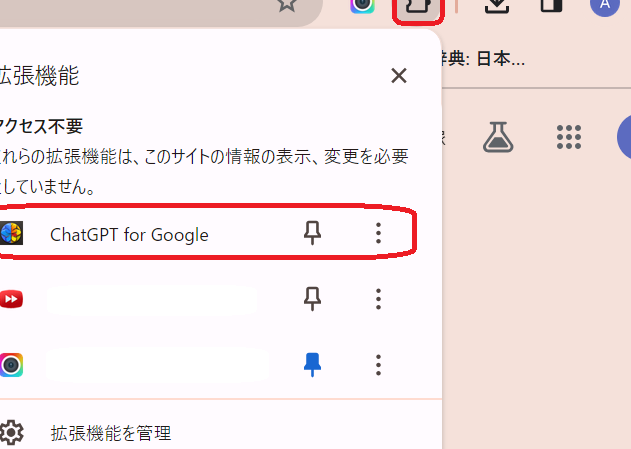
私たちが日々のブラウジングを快適にするために欠かせないのがGoogle 拡張機能です。しかし、これらの便利なツールがどこにあるのか、どのように活用できるのかを知っている人は意外と少ないかもしれません。今回は、私たちが普段使っているGoogle 拡張機能の場所や、どのようにインストールするのかを詳しく解説します。
Google 拡張機能の概要
Google拡張機能は、Chromeブラウザの機能を拡張するためのツールです。これらの拡張機能は、私たちのブラウジング体験を向上させ、作業効率を高める役割を果たします。以下に主な特徴を挙げます。
- カスタマイズ機能: ユーザーがブラウザのインターフェイスや機能を自分好みに設定できます。
- 生産性向上: タスク管理や時間トラッキングなど、業務に役立つ機能を提供します。
- セキュリティ強化: マルウェア対策やプライバシー保護のためのツールもあります。
- 情報整理: ブックマークやノートなど、情報を効率的に管理するための機能を持ちます。
私たちが利用できる拡張機能は、Chromeウェブストアから直接検索してインストールできます。また、カテゴリ別に整理されているため、特定の目的に合った拡張機能を見つけやすいです。例えば、SEO関連の拡張機能や、デザインツール、開発者向けツールなど、多様な選択肢があります。
Google 拡張機能の種類
Google拡張機能には多くの種類があり、それぞれ異なる目的で利用される。これらの機能を理解することで、私たちの日常のブラウジング体験がさらに向上する。
生産性向上の拡張機能
生産性を高める拡張機能には、タスク管理や時間管理を助けるツールが多数存在する。例えば、TodoistやTrelloがあり、チームでの共同作業をスムーズに行えるようにする。これらは、タスクの優先順位付けや進捗状況の追跡も簡単に行える。
デザイン関連の拡張機能
デザインに関連する拡張機能は、視覚的な要素を強化するのに役立つ。ColorZillaやWhatFontなどがあり、色のコードやフォントの情報を簡単に取得できる。これらのツールは、ウェブデザインやコンテンツ作成を支援するための重要なリソースとなっている。
Google 拡張機能のインストール方法
Google拡張機能のインストールは簡単です。手順を踏むことで、すぐに便利なツールをブラウザに追加できます。
Chrome ウェブストアの利用
- Chromeブラウザを開きます。
- Chromeウェブストアにアクセスします。
- 検索バーにインストールしたい拡張機能の名前やキーワードを入力します。
- 表示された検索結果から、希望する拡張機能を選択します。
- 拡張機能の概要を確認し、右上の**「Chromeに追加」**ボタンをクリックします。
- 確認ダイアログが表示されるので、内容を確認した後に**「拡張機能を追加」**を選択します。
この方法で、簡単に拡張機能をインストールできます。
拡張機能の管理
インストール後、拡張機能は管理可能です。設定を変更したり、不要な拡張機能を削除できます。
- Chromeブラウザの右上隅にある三点リーダーをクリックします。
- **「その他のツール」を選び、次に「拡張機能」**を選択します。
- インストールした拡張機能の一覧が表示されます。
- 各拡張機能のスイッチを操作して、利用可否を切り替えます。
- 不要な拡張機能は**「削除」**ボタンで簡単にアンインストールできます。
Google 拡張機能の活用方法
Google拡張機能は、私たちの日常生活やビジネスシーンで多様に活用できます。特に、様々なニーズに応じた利用方法があり、効率を大幅に向上させることができます。
日常生活での利用例
私たちの日常生活での活用例には、以下のようなものがあります。
これらの拡張機能によって、私たちのインターネット体験はより快適になり、時間を有効に使えるようになります。
ビジネスでの活用事例
ビジネスシーンでもGoogle拡張機能は大いに役立ちます。具体的な活用事例は次の通りです。
Google 拡張機能を探す方法
Google拡張機能を見つけるのは簡単です。いくつかの方法を活用し、自分に最適な拡張機能を見つけられます。
おすすめの拡張機能
私たちが特に推奨したい拡張機能は次の通りです:
- AdBlock: 広告をブロックして、快適なブラウジング環境を提供します。
- Grammarly: 文法チェックを行い、書き方を改善してくれます。
- Todoist: タスク管理に役立ち、効率よく作業を進めることができます。
- LastPass: パスワード管理を安全に行い、セキュリティを強化します。
これらの拡張機能は、日常のブラウジングを大幅に向上させてくれます。
評価やレビューサイトの活用
拡張機能を選択する際には、評価やレビューサイトも参考にしましょう。これにより、他のユーザーの体験や意見を確認できます。具体的には、以下のようなサイトが役立ちます:
- Chrome ウェブストア: フィードバックや評価が確認でき、人気の拡張機能を見つけやすいです。
- Trustpilot: 様々な拡張機能に対するレビューがあり、信頼性を判断できます。
- TechCrunch: 新しい拡張機能の紹介記事が掲載され、最新情報を得られます。
Conclusion
私たちが紹介したGoogle拡張機能は日常のブラウジングを大幅に向上させるツールです。これらの拡張機能を活用することで生産性を高めたり、インターネット体験をより快適にすることができます。
Chromeウェブストアから簡単にインストールできるため、必要な機能を手軽に追加できるのも魅力です。ぜひ自分に合った拡張機能を見つけて、日々の作業を効率化していきましょう。私たちの提案が皆さんのブラウジングライフに役立つことを願っています。