私たちが日常的に使うキーボードには、便利な機能キーが隠れていますが、実際に機能キー どこにあるのか知っていますか?これらのキーは、作業効率を大幅に向上させる力を持っています。特に、ショートカットを活用することで、時間を節約し、ストレスを軽減できます。
機能キーの基本とは
機能キーは、キーボードの特定のキーであり、特定の機能を持つものです。これを利用することで、操作が効率的になります。
機能キーの定義
機能キーとは、通常、F1からF12までの12のキーを指します。これらのキーは、アプリケーションやオペレーティングシステムに特定のコマンドを実行させることができます。例えば、F1は多くのプログラムで「ヘルプ」を表示します。F5を押すとウェブブラウザでページを再読み込みすることが一般的です。
機能キーの役割
機能キーの役割は多岐にわたります。具体的には:
- ショートカットの提供:時間を大幅に節約します。
- アプリケーションの操作:特定のソフトウェアで専門的な操作を迅速に行えるようにします。
- システム設定の変更:音量調整や画面の明るさ調整に便利です。
機能キーの位置
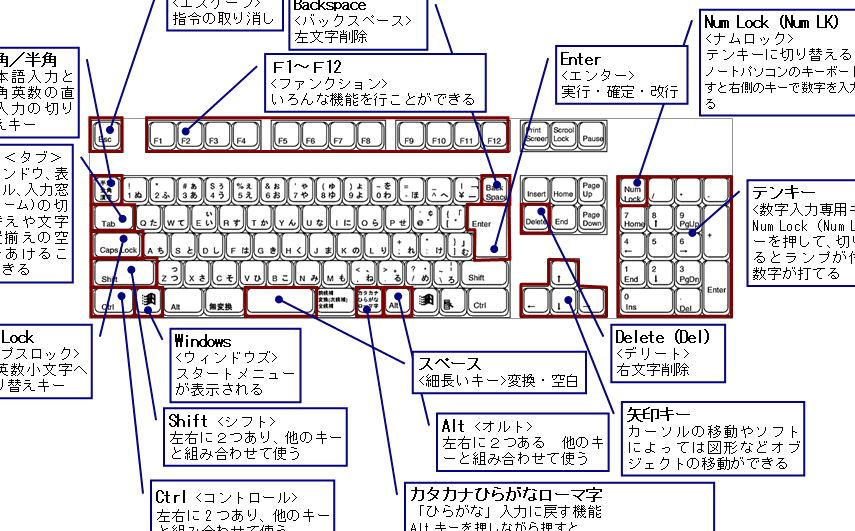
機能キーは、キーボードの上部に配置されており、F1からF12までの12個のキーがあります。これらのキーは特定の機能を持っていて、アプリケーションやシステムの操作を簡単にします。機能キーの配置を理解することで、効率的な操作が可能になります。
キーボードのレイアウト
一般的に、機能キーはキーボードの最上段に位置しています。以下は、一般的なキーボードレイアウトの例です。
- F1: ヘルプ表示
- F2: ファイル名の変更
- F3: 検索機能
- F4: アプリケーションの終了
- F5: ページの再読み込み
- F6: ブラウザのアドレスバーに移動
- F7: 文書の校正
- F8: システム設定のメニュー表示
- F9: スプレッドシートの計算
- F10: メニューの開閉
- F11: フルスクリーン表示
- F12: 保存または開く
このレイアウトは、一般的なデスクトップやラップトップに共通のもので、特定のモデルによっては多少異なることがあります。
機能キーの使い方
機能キーは、日常作業を効率化するために役立つ強力なツールです。これらのキーを正しく活用することで、操作がスムーズになり、時間の節約が可能になります。
よく使うショートカット
特定のショートカットは、非常に便利です。例えば、以下の機能キーが一般的に使われます。
- F1: ヘルプを表示
- F2: ファイル名の変更
- F3: 検索機能を起動
- F5: ウェブページを再読み込み
- F4: アプリケーションの終了
これらのショートカットを知っていると、作業の流れが大きく変わります。便利さを体感するために、試してみてください。使用頻度の高いショートカットを覚えておくと、作業がより快適になります。
効率的な操作方法
機能キーを使うと、作業が一気に効率化します。まず、特定のアプリケーションでショートカットをカスタマイズして、自分に合った操作方法を見つけましょう。次に、作業環境を整えることで、最適なパフォーマンスを発揮できます。
機能キーのトラブルシューティング
機能キーが正しく動作しない場合、原因を特定し解決策を見つけることが重要です。ここで、一般的なトラブルシューティングの手順を紹介します。
反応しない場合の対処
機能キーが反応しない時は、以下の手順を試してください。
- 接続を確認する: USBキーボードの場合、端子がしっかりと刺さっているか確認します。ワイヤレスキーボードの場合、電池残量とBluetooth接続を確認します。
- ソフトウェアの問題をチェック: ドライバーが最新のものであるか、オペレーティングシステムが正常に動作しているか確認します。
- リセットを試みる: キーボードを再起動したり、PCを再起動したりすると、問題が解決することがあります。
- ショートカットキーの設定を確認: 一部のソフトウェアでは、機能キーの動作が変更されることがあります。設定を見直すことも重要です。
- 他のアプリケーションで試す: 機能キーが特定のアプリでのみ反応しない場合、そのアプリに問題があるかもしれません。他のアプリで試してみることが有効です。
カスタマイズ方法
機能キーをより効果的に活用するためのカスタマイズ方法には、次のようなものがあります。
- キーマッピングソフトウェアを利用する: 外部ツールを使って、機能キーに独自のコマンドやショートカットを割り当てられます。
- 設定の変更: 主要なオペレーティングシステムの設定で、機能キーの動作をカスタマイズするオプションがあります。これにより、頻繁に使用するアクションに素早くアクセス可能です。
- 適用するプロファイルを作成する: 特定の作業環境に合わせたプロファイルを作成し、瞬時に切り替えることができます。例えば、ゲーム向けやデザインソフト用のプロファイルが考えられます。
結論
機能キーは私たちの作業効率を大幅に向上させる重要なツールです。これらのキーを活用することで、日常のタスクをスムーズに進めることができるようになります。特にショートカットを使いこなすことで、時間を節約しストレスを軽減できます。
また、機能キーのカスタマイズやトラブルシューティングを行うことで、さらに効果的に活用できるようになります。私たちの作業環境に合った設定を見つけることで、パフォーマンスを最大限に引き出すことが可能です。機能キーを上手に使いこなして、より快適な作業体験を実現しましょう。