私たちは日々、さまざまなアプリを使って快適なオンライン生活を送っています。しかし、時には思わぬトラブルに見舞われることもあります。特に「このアプリの機能のいくつかがWindowsファイアウォールでブロックされています Firefox」というメッセージが表示されると、どう対処すれば良いのか戸惑うことが多いでしょう。
このアプリの機能のいくつかがwindowsファイアウォールでブロックされています firefox とは
WindowsファイアウォールがFirefoxの機能をブロックする理由は、セキュリティを守るためです。ファイアウォールは、未承認のアプリがネットワークにアクセスするのを防ぎます。このため、ユーザーがFirefoxを使用する際に一部の機能が制限されることがあります。
ファイアウォールがブロックする機能は様々です。以下のようなものが含まれます:
- ブラウジングの速度:一部のサイトにアクセスできないことで、情報検索が遅れる。
- 拡張機能の利用:特定のアドオンが使用できなくなる。
- プライバシーの設定:トラッキング防止機能が正常に動作しない。
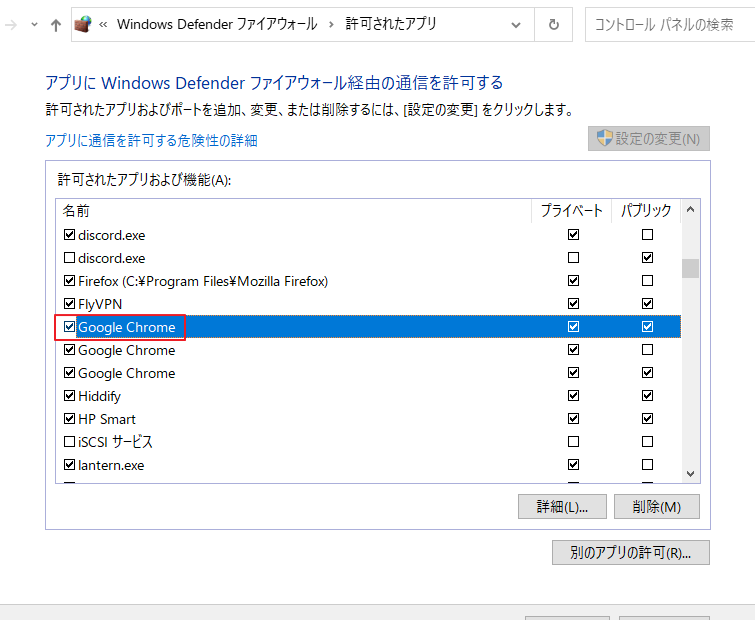
この問題が発生すると、メッセージが表示されることがあります。そこで、設定を確認することが重要です。具体的には、ファイアウォールの設定を開き、Firefoxを許可リストに追加する必要があります。こうすることで、正常に機能が利用できるようになります。
主要な機能
WindowsファイアウォールによってFirefoxの特定の機能がブロックされることがあります。これにより、アプリの正常な動作が妨げられる場合があります。
ファイアウォール設定の確認
ファイアウォールの設定を確認することが重要です。以下の手順で設定を見直せます。
- Windowsの設定を開けます。
- 「更新とセキュリティ」を選択します。
- 「Windowsセキュリティ」をクリックします。
- 「ファイアウォールとネットワーク保護」を選択します。
- 「アプリをファイアウォールで許可」をクリックします。
これにより、Firefoxが許可されているか確認でき、必要に応じて修正できます。
アプリの例外リスト
例外リストにアプリを追加することが大切です。Firefoxを例外リストに加えることで、以下のような効果があります。
- ブラウジングの速度が向上します。
- 拡張機能が正常に動作します。
- プライバシー設定が適切に維持されます。
問題の発生
アプリの機能がWindowsファイアウォールによってブロックされる問題には、いくつかの要因が潜んでいます。この状況が発生すると、Firefoxの動作に影響を及ぼし、ユーザー体験が損なわれます。
原因の分析
原因は主に以下の通りです。
- ファイアウォールの設定: 誤った設定や自動更新によって、Firefoxがブロックされることがあります。
- 未承認のアプリ: Windowsファイアウォールは、未承認のアプリのネットワークアクセスを許可しないため、Firefoxが正常に機能しない場合があります。
- セキュリティポリシーの変更: 新しいセキュリティポリシーが適用されることで、既存のアプリに対して制限がかかることがあります。
このような要因によって、Firefoxの一部機能がブロックされると考えられます。各要因を理解して適切に対処することが重要です。
影響を受けるユーザー
影響を受けるユーザーには様々なケースがあります。
- 一般ユーザー: 一般的なブラウジングや拡張機能使用が妨げられ、ウェブサイトの表示に支障が出ることがあります。
- テクニカルユーザー: ネットワークの設定やトラブルシューティングに詳しいユーザーでも、設定ミスが原因で問題に直面することがあります。
- 仕事で使用するユーザー: 業務用アプリにも影響が及ぶ場合があり、特にリモートワークやオンライン会議の際に問題が顕著です。
解決策
このセクションでは、WindowsファイアウォールによってFirefoxの機能がブロックされる問題に対する具体的な解決策を示します。
設定の変更方法
Windowsファイアウォールの設定を変更するには、以下の手順が必要です。
- 設定を開く: スタートメニューから「設定」を選びます。
- Windowsセキュリティを選択: 「更新とセキュリティ」をクリックし、「Windowsセキュリティ」を選びます。
- ファイアウォールとネットワーク保護をクリック: 「ファイアウォールとネットワーク保護」を選択します。
- アプリをファイアウォールで許可を選ぶ: 「アプリをファイアウォールで許可」をクリックします。
- Firefoxを許可リストに追加: 「設定の変更」をクリックし、Firefoxにチェックを入れます。
これにより、Firefoxが正常に機能し、ブラウザのスピードと拡張機能のパフォーマンスが向上します。
サポートへの問い合わせ
もし設定を変更しても問題が解決しない場合、サポートに問い合わせることが重要です。以下の手順でサポートに連絡できます。
- Mozillaのサポートページを訪れる: Firefoxの公式サイトにはリソースが豊富です。
- コミュニティフォーラムをチェック: 他のユーザーが同様の問題を抱えているかもしれません。
- 技術サポートに連絡する: チャットまたはメールで直接サポートチームとつながります。
利用者の声
私たちは、ユーザーからのフィードバックに注目しています。実際の使用感や意見は、アプリの改善に役立ちます。
ポジティブな意見
多くのユーザーが、Firefoxを使用している際に、その機能が魅力的だと感じています。具体的には、以下の点が評価されています。
私たちも、これらの意見から、FirefoxとWindowsファイアウォールの設定の重要性を再確認します。
ネガティブな意見
しかし、一部のユーザーからは、操作に関する不満も聞かれます。以下のような悩みが報告されています。
Conclusion
私たちが日常的に使用するアプリの機能がブロックされる問題は、特にFirefoxにおいてはよくあることです。Windowsファイアウォールの設定を見直すことで、これらの問題を解決できることが分かりました。許可リストにFirefoxを追加することで、ブラウジング体験が大幅に改善されます。
また、設定変更後も問題が続く場合は、他のサポートリソースを活用することが重要です。ユーザーからのフィードバックを参考にしながら、最適な設定を見つけて、快適なインターネット環境を維持していきましょう。私たちのデジタルライフがよりスムーズになることを願っています。