私たちが日常的に使うアプリの中には、時折思いもよらぬトラブルに見舞われるものがあります。特に「このアプリの機能のいくつかがwindowsファイアウォールでブロックされています 毎回」というメッセージが表示されると、どう対処すれば良いのか戸惑ってしまうこともありますよね。これが何を意味するのか、そしてどのように解決できるのかを知ることは、スムーズなアプリ利用に欠かせません。
アプリの概要
私たちが使用するアプリは、インターネットを通じてデータの送受信を行います。しかし、Windowsファイアウォールがこれらの通信をブロックすることがあります。このメッセージが表示されると、アプリの機能が制限され、ユーザー体験が損なわれます。
アプリは主に以下のような機能を持っています。
- データの送受信: ユーザーのニーズに応じた情報を効率的に交換します。
- リアルタイムの通知: 更新情報を瞬時に受け取ることができます。
- ユーザーインターフェース: 使いやすいデザインで、操作が直感的です。
このような機能があるにも関わらず、ファイアウォールによって阻害されることがあります。特に、ネットワーク設定やセキュリティポリシーが影響を与える場合があります。アプリがスムーズに機能するためには、これらの障害を取り除くことが必要です。
Windows ファイアウォールとは
Windows ファイアウォールは、我々のコンピュータを外部の脅威から守る重要なセキュリティ機能です。ネットワークトラフィックを監視し、不正なアクセスをブロックします。この仕組みがあることで、我々のデータやプライバシーを保護できます。
ファイアウォールの役割
ファイアウォールの主な役割は、我々のコンピュータと外部ネットワークとの間の通信を制御することです。具体的には、以下の機能を持っています。
これにより、ウイルスやマルウェアの侵入を防ぎます。ファイアウォールが適切に機能することで、我々のデジタル環境はより安全になります。
ファイアウォールの設定方法
ファイアウォールの設定は、システムのセキュリティを強化する上で不可欠です。設定方法は次の手順に従います。
アプリ機能のブロックについて
私たちがよく遭遇するのは、アプリの機能がWindowsファイアウォールによってブロックされるという問題です。これにはいくつかの理由があり、特にネットワークに関連する設定が影響を与えることがあります。以下に、よくある原因と影響を受ける機能について詳しく説明します。
よくある原因
アプリ機能がブロックされる原因は様々ですが、主に以下の点が考えられます。
- セキュリティ設定: Windowsファイアウォールのセキュリティが強化されている場合、未知のアプリは許可されません。
- アプリケーションの権限: 正しい権限が設定されていないと、アプリがネットワークにアクセスできないことがあります。
- ファイアウォールの誤設定: 設定内容が誤っていると、信頼できるアプリまでもがブロックされることがあります。
これらの原因を特定することで、アプリの機能を復旧させる手助けができます。
影響を受ける機能
Windowsファイアウォールがアプリ機能をブロックすると、さまざまな影響が出ることがあります。具体的には以下のような機能が影響を受けやすいです。
- インターネット接続: アプリがインターネットに接続できないため、リアルタイムでのデータ更新が行えません。
- 通知機能: 通知が適切に表示されず、重要な情報を見逃す可能性があります。
- データの送受信: データの送受信が行えないと、アプリ自体の機能が制限されます。
解決策の提案
このセクションでは、アプリの機能がWindowsファイアウォールによってブロックされる問題への具体的な対策を提案します。
例外を設定する方法
アプリをWindowsファイアウォールの例外に追加するのが効果的です。これにより、アプリが正常に通信できるようになります。具体的な手順は次のとおりです。
- Windowsの設定を開く。
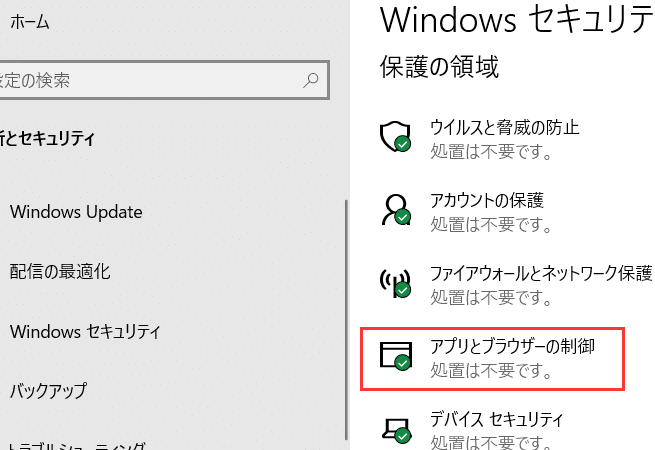
- 「更新とセキュリティ」を選択する。
- 「Windowsセキュリティ」をクリックする。
- 「ファイアウォールとネットワーク保護」を選択する。
- 「アプリをファイアウォールで許可する」をクリックする。
- 「設定の変更」を選択し、アプリを追加する。
このように設定することで、ファイアウォールがアプリの通信を妨げることがなくなります。
アプリの再インストール
アプリの再インストールも、問題解決に有効な手段です。アプリのファイルが破損している場合、これが原因でブロックされることがあります。手順は以下の通りです。
- アプリをアンインストールする。
- PCを再起動する。
- 公式ウェブサイトから最新バージョンをダウンロードする。
- アプリをインストールする。
結論
アプリの機能がWindowsファイアウォールによってブロックされる問題は、私たちの日常的な使用に影響を与えることがあります。この問題を理解し適切に対処することで、スムーズなアプリ体験を取り戻すことが可能です。
ファイアウォールの設定を見直しアプリを例外に追加することは、信頼性のある使用環境を確保するために重要です。私たちが提案した手順を実行することで、アプリの機能を正常に復旧させ、快適な利用を実現できるでしょう。セキュリティと利便性のバランスを保ちながら、アプリを最大限に活用していきましょう。