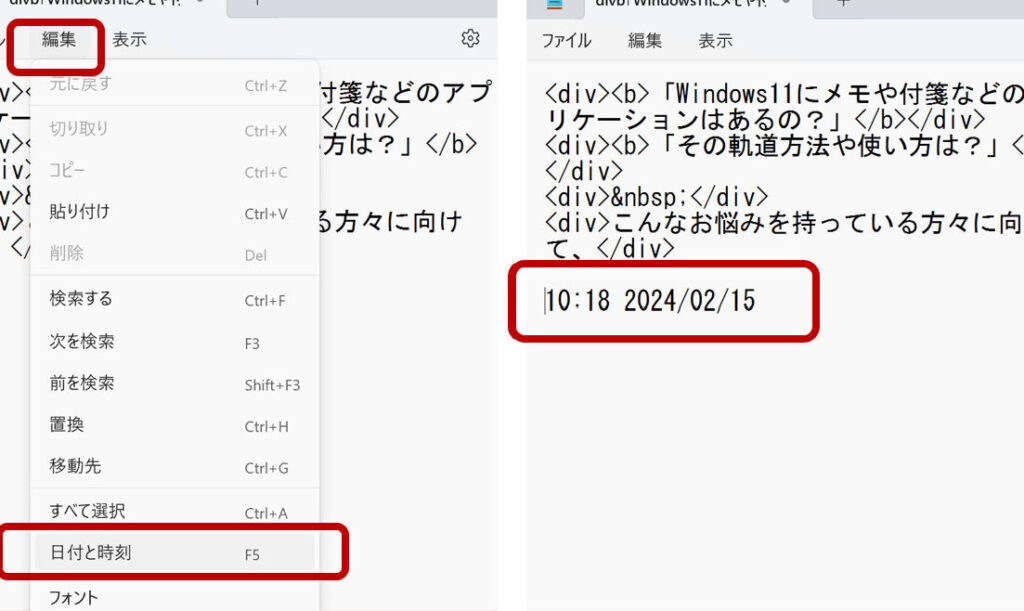
私たちは日常生活の中で、メモを取ることがどれほど重要かを理解しています。特に、デジタル化が進む現代において、手軽にメモを残せるツールが求められています。では、**メモ帳機能はどこにあるの**か、知っていますか?多くの人がこの機能を探し求めていますが、意外と見つけにくいこともあります。
メモ帳機能はどこにあるの
メモ帳機能は、さまざまなデバイスやアプリケーションで利用可能です。まず、スマートフォンやタブレットでは、標準でインストールされているメモアプリがあります。特に、iOSの「メモ」アプリやAndroidの「Google Keep」が一般的です。これらのアプリは、簡単にメモを作成し、整理することができます。
さらに、PCでもメモ帳機能は利用できます。Windowsでは、「メモ帳」アプリや「OneNote」が使えます。Macでは、Appleの「メモ」アプリが便利です。デスクトップ環境でも、オンラインで使えるメモ管理ツールも存在します。
- メモ帳の特徴:
- シンプルなインターフェース: 多くのメモアプリは使いやすく、直感的に操作できる。
- クラウド同期: データのバックアップや、異なるデバイス間でのアクセスが可能。
- タグ機能: メモを整理するためにタグを追加できる。
また、プラットフォームごとに独自の機能もあります。たとえば、Google Keepでは画像や音声メモも追加できる一方、OneNoteでは手書きメモや図形にも対応しています。これで、自分のスタイルに合わせたメモの取り方ができます。
メモ帳機能の基本
メモ帳機能は、誰もが簡単に使える便利なツールです。デジタルメモを取る方式として非常に普及しています。
機能の概要
メモ帳機能には多くの特徴があります。以下に主な機能を示します。
- テキスト入力: 文字を打つことで、素早くメモを作成可能です。
- リスト作成: タスクやアイデアを整理しやすくなります。
- クラウド同期: 複数デバイス間でのデータ同期が可能です。
- 音声メモ: 手が離せないときにも頭に浮かんだことを記録できます。
- 画像添付: 写真やスキャンをメモに追加できます。
これらの機能があるおかげで、私たちは必要な情報をすぐに記録し、管理できるようになります。
使用方法
メモ帳機能の使用方法はシンプルです。まず、アプリを開き、次にメモを新規作成します。そして、思いついた内容を記入します。具体的な使用ステップは以下の通りです。
- アプリを起動します。
- 新しいメモを作成します。
- 内容を入力します。
- 保存して終了します。
メモ帳機能の場所
メモ帳機能を探すことは、簡単に思えるが、意外と見つけにくいことがある。特に、スマートフォンやパソコンの設定が異なるため、注意が必要だ。
スマートフォンでの見つけ方
スマートフォンの場合、メモ帳機能は通常、アプリケーション一覧に含まれている。具体的な見つけ方は以下の通りだ。
- iOSの場合: アプリ「メモ」を探す。ホーム画面上で、またはアプリライブラリで見つかる。
- Androidの場合: 「Google Keep」やデフォルトのメモアプリがインストールされている。アプリ一覧からアクセス可能だ。
スマートフォンによっては、ウィジェット機能を利用し、メモアプリをホーム画面に追加することで、さらに素早くアクセスできる。
パソコンでの見つけ方
パソコンでは、オペレーティングシステムによってメモ帳機能が異なる。次の方法で見つけることができる。
- Windowsの場合: スタートメニューから「メモ帳」または「OneNote」を検索することで、簡単に見つけられる。
- Macの場合: 「メモ」アプリはアプリケーションフォルダにあるが、Spotlight検索で直接アクセスすることも可能だ。
メモ帳機能の活用法
メモ帳機能は日常生活やビジネスシーンで非常に役立つツールです。私たちはこの機能を最大限に活用する方法を探ります。
日常生活での活用
日常生活では、メモ帳機能がメモの作成や管理を簡単にしてくれます。例えば、買い物リストを作成したり、日々のタスクを整理したりするのに便利です。また、重要なアイデアや思いつきを迅速に記録することができます。以下は日常生活での具体的な活用例です。
- 買い物リストの作成: 必要なアイテムをメモして、忘れずに購入する。
- スケジュールの管理: 日々の予定を簡単に記録できる。
- 思いつきの記録: 突然のアイデアやインスピレーションを逃さずにメモ。
このように、メモ帳機能は私たちの生活をスムーズにし、効率を高めます。
ビジネスシーンでの活用
ビジネスシーンでも、メモ帳機能は重要な役割を果たします。会議中にメモを取ったり、プロジェクトを整理したりする際に役立ちます。また、チームメンバーとの情報共有にも使えます。具体的な活用方法を見てみましょう。
- 会議メモの作成: 議事録を簡単に記録し、後で参照する。
- プロジェクトの進行管理: タスクや期限を管理し、プロジェクトを通じて共有する。
- アイデアのブレインストーミング: チームでアイデアをまとめ、計画を立てる。
よくある問題と解決策
私たちがメモ帳機能を使用する際に直面する一般的な問題とその解決策を以下に示します。これらの情報を活用して、よりスムーズにメモを管理できます。
- メモが保存されない
メモを作成したにもかかわらず、保存されないことがあります。「保存」ボタンを押していない場合や、アプリがクラッシュした場合が考えられます。定期的にメモを保存する習慣を持つと良いです。
- アプリの場所が分からない
アプリを探しているが見つからないことがあります。iOSの場合、ホーム画面から「メモ」アプリを検索できます。Androidでは、アプリ一覧に「Google Keep」やデフォルトのメモアプリが表示されます。
- データが同期しない
複数のデバイス間でデータが同期しないことがあります。この場合、インターネット接続を確認し、アプリの設定でクラウド同期が有効になっているかを確認します。
- メモが消えた
意図せずメモが削除された場合、復元が可能です。「最近削除した項目」フォルダをチェックし、削除したメモを復元できます。この機能は、特に重要な情報を記録している場合に役立ちます。
- 機能が使えない
メモ帳機能の特定の機能が利用できないことがあります。この問題は、アプリが最新でない場合に発生します。定期的にアプリの更新を行い、最新の機能を利用できるようにしてください。
- リストが整頓できない
作成したリストが整理されていないと感じることがあります。タグ機能を活用すると、関連するメモを簡単に分類でき、効率的に管理できます。
Conclusion
メモ帳機能は私たちの日常生活やビジネスシーンに欠かせない存在です。手軽に情報を記録し整理できるこのツールは、効率的な生活をサポートしてくれます。さまざまなデバイスで利用できるため、いつでもどこでも必要な情報にアクセスできるのが魅力です。
私たちが直面する問題に対しても、具体的な解決策を知っておくことで、よりスムーズにメモを管理できるようになります。これからもメモ帳機能を活用し、日々の生活をより豊かにしていきましょう。