私たちが日常的に使うChrome拡張機能。便利さを提供してくれますが、そのデータがどこに保存されているか知っていますか?Chrome拡張機能 どこに保存されるのかを理解することは、データ管理やプライバシーの観点から非常に重要です。
Chrome 拡張機能とは
Chrome 拡張機能は、Chrome ブラウザの機能を拡張する小さなプログラムです。これらの拡張機能により、ユーザーはブラウジング体験をカスタマイズし、特定のニーズに合わせた機能を追加できます。さまざまなジャンルがあり、作業効率の向上や楽しさを加える役割があります。
拡張機能の基本概念
私たちの理解を深めるために、拡張機能は主に JavaScript を使用して作成されます。これにより、ウェブページと対話し、特定のタスクを自動化することが可能です。ユーザーは、Chrome ウェブストアから簡単にダウンロードしてインストールできます。一般的に、インストール後はブラウザのツールバーにアイコンが表示され、簡単にアクセスできます。
主要な機能と特徴
拡張機能には多くの機能と特徴があります。以下はそのいくつかです。
- 広告ブロック: 不要な広告を非表示にし、快適なブラウジングを提供します。
- パスワード管理: 安全なパスワードの生成と保存を行い、セキュリティを強化します。
- タブ管理: 開いているタブを整理し、作業効率を向上させます。
- ショートカット: 特定のコマンドや機能に迅速にアクセスできるようにします。
Chrome 拡張機能の保存場所
Chrome拡張機能のデータが保存される場所を理解することは、私たちのデータ管理やプライバシーに非常に重要です。以下に、設定ファイルの格納先やユーザーデータの管理に関する詳細を示します。
設定ファイルの格納先
Chrome拡張機能の設定ファイルは、通常以下のパスに保存されます。
- Windows:
C:Users<ユーザー名>AppDataLocalGoogleChromeUser DataDefaultExtensions - macOS:
/Users/<ユーザー名>/Library/Application Support/Google/Chrome/Default/Extensions - Linux:
~/.config/google-chrome/Default/Extensions
これによって、各拡張機能の設定や情報にアクセスできます。また、フォルダ内には拡張機能のバージョンごとのサブフォルダが存在し、必要に応じて特定のバージョンを確認することも可能です。
ユーザーデータの管理
ユーザーデータは、Chromeブラウザがブックマークや履歴、拡張機能の状態を保存するための重要な情報です。これらのデータは通常、以下のフォルダに分かれています。
- ブックマークデータ
設定ファイルの中で、Bookmarksというファイルに保存され、ユーザーが訪れたサイトの情報が含まれています。
- 履歴データ
履歴は、Historyというファイルに保存されており、訪れたサイトの履歴情報を記録しています。
- 拡張機能のデータ
各拡張機能によって異なるが、設定データやユーザー情報は拡張機能の専用フォルダ内に保存されます。
拡張機能のインストールと保存
Chrome拡張機能のインストールと保存について理解することは、機能を効果的に活用するために重要です。拡張機能は、私たちのブラウジング体験を向上させるために設計されていますが、それらをどのように管理するかも大切です。
インストール時の動作
拡張機能をインストールすると、ブラウザに新しい機能が追加されます。まず、Chromeウェブストアから拡張機能を検索し、インストールボタンをクリックします。次に、Chromeは必要な権限を求め、その後、拡張機能のアイコンがツールバーに表示されます。このプロセスには以下のポイントが含まれます。
- 拡張機能の権限: アクセスを必要とするデータや機能を表示します。
- 設定の初期化: インストール時にデフォルト設定が適用されます。
- 自動更新: 新しいバージョンが出ると自動で更新されます。
保存先の確認方法
拡張機能のデータがどこに保存されるかを確認する方法にはいくつかの手順があります。データは各OSごとに異なる特定のフォルダに格納されます。保存先を確認するには以下の手順を実行します。
- Windows:
C:Users<ユーザー名>AppDataLocalGoogleChromeUser DataDefaultExtensions - macOS:
~/Library/Application Support/Google/Chrome/Default/Extensions - Linux:
~/.config/google-chrome/Default/Extensions
よくある問題と解決策
Chrome拡張機能の利用において、ユーザーが直面する一般的な問題とその解決策について見ていきます。
拡張機能が表示されない場合
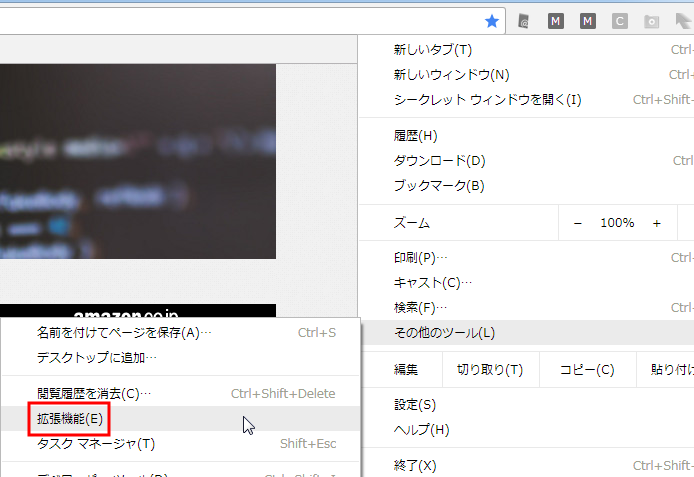
拡張機能がツールバーに表示されないことがある。これにはいくつかの原因が考えられます。まず、拡張機能が無効化されている場合、これを有効にする必要がある。Chromeのメニューから「その他のツール」→「拡張機能」を選択し、表示されている拡張機能のトグルスイッチを確認しましょう。また、プライベートブラウジングモードでは拡張機能が無効になることもあります。プライベートウィンドウを閉じた後、通常のウィンドウで再確認することが推奨されます。加えて、拡張機能の互換性の問題も影響します。ブラウザの更新が必要な場合もあるので、これもチェックしましょう。
結論
Chrome拡張機能は私たちのブラウジング体験を大きく向上させるツールです。そのデータがどこに保存されているのかを理解することで、私たちはより安心して利用できます。プライバシーやデータ管理に対する意識を高めることが、快適なインターネットライフを送るためには欠かせません。
拡張機能を効果的に活用し、必要な情報にアクセスするためには、保存場所を把握しておくことが重要です。これからも私たちは、Chrome拡張機能の利便性を最大限に引き出し、快適なオンライン環境を楽しんでいきましょう。