私たちの生活に欠かせないコンピュータ。しかし、時には起動するのが面倒に感じることもありますよね。そんな時に役立つのがコンピュータをLAN経由で起動させる機能、Wake on LAN(WOL)です。この機能を使えば、リモートで簡単にコンピュータを起動できるため、オフィスや自宅での作業効率が大幅に向上します。
コンピュータのWake on LAN機能とは
Wake on LAN(WOL)機能は、リモートからコンピュータを起動するための便利な機能です。この機能を使用することで、ユーザーは必要な時にコンピュータを迅速に利用できます。
Wake on LANの仕組み
Wake on LANは、特定のパケットをネットワーク経由で送信することにより機能します。このパケットは「マジックパケット」と呼ばれ、対象のコンピュータのMACアドレスを含んでいます。このパケットを受信すると、コンピュータは電源を入れることができます。
- パケットの送信: WOL対応のデバイスからマジックパケットを送信します。
- MACアドレスの検出: 指定されたMACアドレスに基づいて該当するコンピュータを特定します。
- 電源の起動: パケットを受信したコンピュータが電源をオンにします。
このプロセスにより、ユーザーはオフィスや自宅から、あらゆる場所でコンピュータを管理できます。
対応するデバイス
Wake on LAN機能に対応しているデバイスは多岐に渡ります。一般的な対応デバイスには次のものがあります。
- デスクトップコンピュータ
- ノートパソコン
- サーバー
- ネットワーク機器(ルーター、スイッチなど)
Wake on LANの設定方法
Wake on LAN(WOL)の設定は、リモートからコンピュータを起動するために重要です。ここでは、WOLを設定するための手順を詳しく説明します。
BIOS/UEFI設定
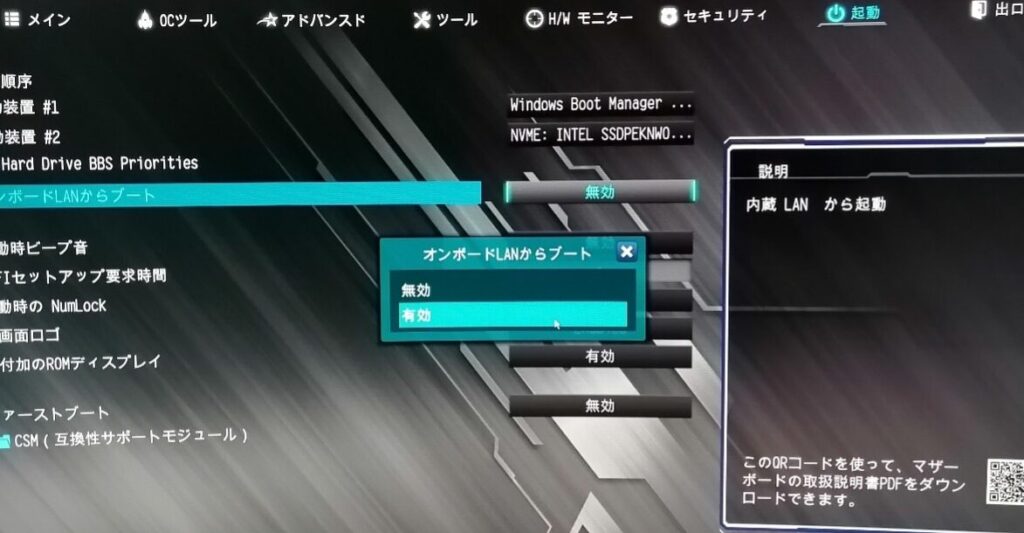
BIOSまたはUEFIの設定が必要です。まず、コンピュータを再起動し、BIOS/UEFIセットアップユーティリティにアクセスします。次に、以下の設定を確認します。
- Wake on LANの有効化: メニューから「Power Management」や「Advanced」セクションに進み、「Wake on LAN」または「PCI Device Power On」を探します。これを「Enabled」に設定します。
- スリープモードの設定: スリープ時にWOLが機能するように、「Suspend to RAM」または「S3 Sleep State」の設定も確認します。
- 変更を保存: 設定後、変更を保存して終了します。
設定が正しくないと、WOLが機能しませんので、確認が必要です。
OS側の設定
オペレーティングシステムでもWOLの設定が求められます。以下の手順に従って設定を行います。
- ネットワークアダプタの設定: デバイスマネージャを開き、ネットワークアダプタを選択します。右クリックして「プロパティ」を選び、「電源管理」タブで「このデバイスがコンピュータを起動できるようにする」と「マジックパケットで起動を許可する」にチェックを入れます。
- ファイアウォールの設定: WOLパケットがブロックされないように、ファイアウォールの設定を確認します。必要に応じて、UDPポートの特定(通常はポート9)を開放します。
- テスト: 設定が完了したら、別のデバイスからWOLを使ってコンピュータを起動できるかテストします。
Wake on LANを利用するメリット
Wake on LAN(WOL)の利用により、多くのメリットが得られます。ここではその具体的な利点を説明します。
エネルギーの節約
WOLを活用することで、コンピュータを常にオンにしておく必要がありません。具体的には、オフィスや自宅で長時間利用しない場合、スリープモードに移行させておくことができます。必要な時だけ遠隔で起動できれば、無駄な電力消費を削減可能です。これにより、年間で数千円の電気料金を節約する例もあります。また、環境への配慮としても大きなメリットとなります。
Wake on LANの活用事例
Wake on LAN(WOL)は、リモートからコンピュータを起動する際に非常に便利です。オフィスや家庭での様々な状況でこの機能を活用できます。
オフィスでの応用
オフィス環境でのWOLの利用は、生産性向上に大きく寄与します。以下の点が特に重要です:
- リモート管理: IT部門は、出社前にサーバーやデスクトップコンピュータを起動できます。これにより、問題発生時の迅速な対応が可能です。
- 時間の節約: スタッフがオフィスに到着する前に、必要な機器がすでに起動している状態を作れるため、準備時間を短縮できます。
- エネルギーの効率化: 使用していない時間帯はスリープモードに移行させ、必要な時のみ起動することで、光熱費を抑えます。
ホームネットワークでの活用
家庭でのWOLの活用も実用的です。特に以下の点が利用価値を高めます:
- 安定したアクセス: 外出先からでも、自宅のコンピュータを起動できます。これにより、データへの即時アクセスが可能になります。
- ゲーミング向けの便利さ: ゲームのプレイ再開が簡単になります。友人が訪問する前に、必要なデバイスをリモートで起動できます。
- 家族のための管理: 親が子供の学習用コンピュータを監視する際も、使用時間を調整しやすくなります。使用中かどうかを簡単に確認できます。
結論
Wake on LANは私たちのコンピュータ管理を大きく変える機能です。この機能を活用することでリモートからの起動が可能になり作業効率が飛躍的に向上します。オフィスや家庭での利用シーンが広がりエネルギーの節約にも寄与するため持続可能な選択肢とも言えます。
設定も比較的簡単で私たちの生活を便利にするツールとして非常に価値があります。今後もWOLを積極的に活用し快適なデジタルライフを楽しんでいきましょう。