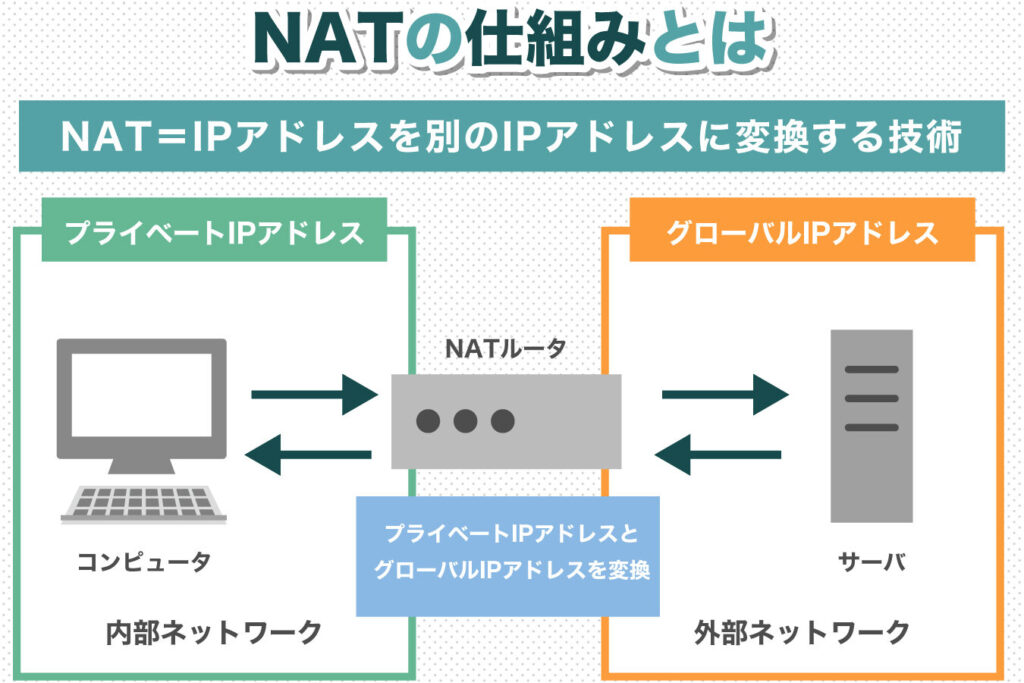
私たちのデジタルライフにおいて、インターネット接続用ルータは欠かせない存在です。しかし、その内部でどのような機能が働いているか、特にNAT機能については意外と知られていないことが多いです。私たちはこの機能がどのようにネットワークを管理し、私たちのデバイスをインターネットに接続するのかを探ります。
インターネット接続用ルータの NAT 機能について
私たちのネットワークを理解する上で、NAT(ネットワークアドレス変換)機能は重要な役割を果たしている。NATは、プライベートIPアドレスとパブリックIPアドレス間の変換を行い、内部のデバイスがインターネットと通信できるようにします。
NAT機能には主に以下のメリットがあります。
- プライバシーの向上: 社内ネットワークのIPアドレスが隠され、外部からの攻撃リスクが低くなる。
- アドレスの節約: 限られたパブリックIPアドレスを複数の内部デバイスで共有することで、アドレスの無駄を防ぐ。
- セキュリティの強化: 内部ネットワークが直接外部からアクセスされにくくなる。
NATは、内部からのアクティブな接続要求に対してのみ、ルータが適切な処理を行います。例えば、内部デバイスが外部サーバーにアクセスする際、ルータがその接続を追跡し、適切なパケットを返送します。このプロセスは、私たちのネットワークが円滑に機能するために不可欠です。
さらに、ポートフォワーディング機能により、特定のアプリケーションやサービスに対するアクセスを制御できます。そして、特定のポートを外部と内部のデバイス間でマッピングし、インターネットアクセスを許可します。この設定の例として、ゲームサーバーやウェブサーバーへの接続が挙げられます。
NAT の基本概念
NAT(ネットワークアドレス変換)は、プライベートネットワーク内のデバイスがインターネットにアクセスする際に使用される重要な技術です。NATは、内部IPアドレスと外部IPアドレスを変換し、通信を可能にします。
NAT の定義
NATは、ネットワークに接続されたデバイスのプライベートIPアドレスを、インターネット上で使用されるパブリックIPアドレスに変換する機能です。これにより、内部ネットワークのデバイスは同時にインターネットにアクセスできます。
NAT の種類
NATには主に以下の種類があります:
- スタティックNAT: 一対一のマッピングを提供し、特定のプライベートIPアドレスに常に同じパブリックIPアドレスを割り当てます。
- ダイナミックNAT: プライベートIPアドレスをパブリックIPアドレスのプールから動的に割り当てます。この方法では、同時に接続できるデバイスの数が制限されます。
- PAT(ポートアドレス変換): 同じパブリックIPアドレスを複数のデバイスで共有するために、異なるポート番号を使用します。これにより、複数の接続が可能となります。
NAT 機能の利点
NAT機能には、特にセキュリティ向上やIPアドレスの節約が大きな利点として挙げられます。この機能によって、私たちのネットワーク環境がどのように改善されるのかを見てみましょう。
セキュリティ向上
NATは、外部から直接内部ネットワークへのアクセスを防ぐ役割を果たします。具体的には、内部IPアドレスを隠蔽し、攻撃対象を特定しにくくすることで、不正アクセスを減少させます。また、NATデバイスは、接続要求を管理し、内側のデバイスへの直接的なアクセスを制限します。これによって、ネットワーク全体のセキュリティが強化されるのです。
IP アドレスの節約
NATによって、私たちは利用可能なIPアドレスを効率的に使用できます。具体的には、プライベートIPアドレスを多数のデバイスに割り振ることで、限られたパブリックIPアドレスの消費を抑えることが可能になります。このようにして、私たちのネットワーク内では、同時に多くのデバイスがインターネットに接続できるようになります。これが、NATが特に企業環境で重宝される理由の一つです。
NAT 機能の設定方法
NAT機能の設定は、ルータの管理画面から行います。設定手順を知っておくと、ネットワークの管理がスムーズになります。
ルータの管理画面へのアクセス
ルータの管理画面にアクセスするには、以下の手順を踏みます。
- インターネットブラウザを開きます。
- ルータのIPアドレスを入力します。一般的には「192.168.1.1」や「192.168.0.1」です。
- ユーザー名とパスワードを入力します。これらはルータの取扱説明書に記載されています。
管理画面に入れば、NAT設定を行うためのオプションが表示されます。 Wi-FiやEthernet接続を使用する場合でも同様にアクセスできます。
NAT 設定の手順
NATの設定は、次のステップで進めます。
- 管理画面にログイン後、「NAT設定」または「ポート転送」メニューを選びます。
- プライベートIPアドレスを入力します。このアドレスは、NATを適用したいデバイスのものです。
- 必要なポート番号を指定します。一般的な設定では、アプリケーションごとのポート番号を使用します。
NAT に関する注意点
NAT機能を利用する際には、いくつかの注意点が存在します。これらの点を理解することで、より効果的にネットワークを運用できます。
パフォーマンスへの影響
NATはプライベートIPアドレスとパブリックIPアドレスの変換を行いますが、このプロセスが性能に影響を与えることがあります。なぜなら、NATはトラフィックをルーティングする際に、追加の処理を必要とするためです。具体的には、以下の影響が考えられます。
- 遅延の増加: パケットの処理に時間がかかることがある。
- 帯域幅の制限: 特に多くのデバイスが同時接続している場合、ネットワーク速度が低下する。
- 接続数の管理: 同時に多くの接続要求があると、NATテーブルが溢れることがある。
このような理由から、NATを使用する際にはネットワーク設計に注意が必要です。
トラブルシューティング
NAT設定にはトラブルが生じることがありますが、問題を特定し修正するためのいくつかの手順があります。これにより、ネットワークの安定性を保つことができます。以下のポイントを考慮しましょう。
- 接続の確認: プライベートIPアドレスを利用するデバイスが正しく設定されているか確認する。
- ポートフォワーディングの設定: 特定のサービスへのアクセスができない場合、ポートフォワーディングの設定を見直す。
- NATテーブルの確認: NATテーブルが適切に機能しているか、オーバーフローしていないかチェックする。
結論
NAT機能は私たちのネットワーク環境に欠かせない要素です。この技術によってプライベートIPアドレスがパブリックIPアドレスに変換されることで複数のデバイスが同時にインターネットに接続できるようになります。またセキュリティやプライバシーの向上にも寄与し、ネットワークの安全性を高めています。
さらにNATの設定は比較的簡単で、ルータの管理画面から手軽に行えます。トラブルシューティングの際には接続状況や設定内容を確認することが重要です。これらを理解することで、私たちのデジタルライフをより快適に保つことができるでしょう。