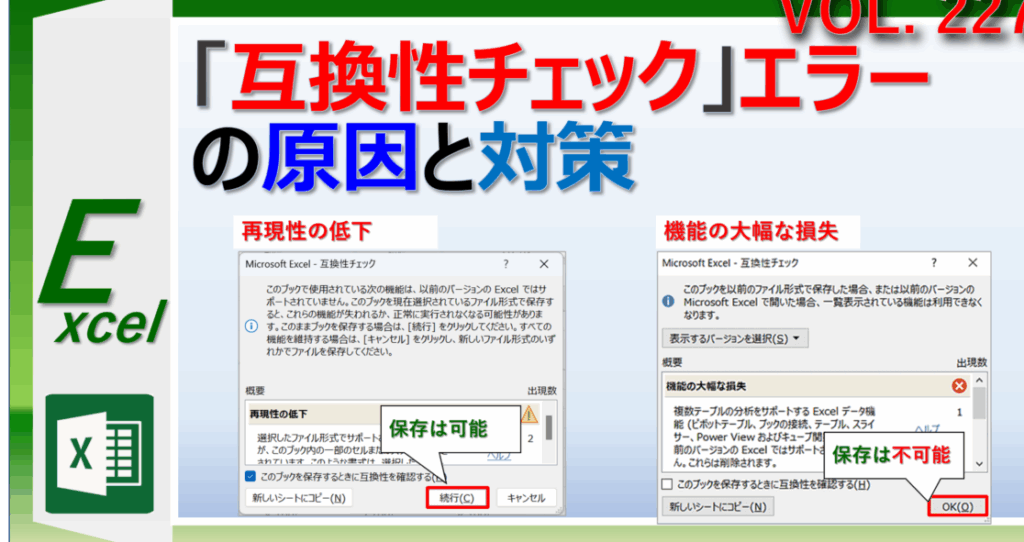
エクセルを使っていると、時には予期しない保存エラーに直面することがあります。私たちもこの問題に悩まされた経験があり、特にエクセル 保存 エラー いくつかの機能を削除が発生したときは、作業がストップしてしまうこともありました。こうしたエラーは、データの損失や作業の遅延を引き起こすため、早急に対処する必要があります。
エクセル 保存 エラー の概要
エクセルで発生する保存エラーは、多くの場合、ユーザーにとって厄介な問題です。一般的な原因として以下の要素があります。
- ファイルのサイズ制限: エクセルは、特定のサイズを超えるファイルの保存を制限することがあります。特に大きなデータセットや多数のシートが含まれる場合、エラーが発生しやすくなります。
- 読み込み専用ファイル: 読み込み専用で開いたエクセルファイルは、編集後の保存ができません。この設定が保存エラーの一因です。
- ソフトウェアの不具合: エクセル自体にバグや不具合が存在する場合、予期しない保存エラーが発生します。定期的な更新が重要です。
- ネットワークの問題: クラウドストレージやネットワークドライブからファイルを保存する際、接続問題がエラーの原因になることがあります。
さらに、エクセル内の特定機能が削除されることも、保存エラーの一因となります。例えば、オブジェクトやプラグインが正しく機能しない場合、これらが原因で保存できないことがあります。エラーが発生した際に、どの機能が影響を与えているかを確認することが重要です。
エラーの原因
エクセル保存エラーの原因は複数あると考えられ、それぞれ特有の影響を及ぼすことがあります。
ソフトウェアの不具合
エクセルのアップデート後に不具合が発生することがあります。特に、新機能が追加された場合、互換性の問題が生じることが多いです。これにより、保存中にエラーが表示され、作業が中断されることがあります。私たちが解決策を試みる際、最新のバージョンを適用することや、特定のアドインを無効にすることが求められる場合があります。
ファイル形式の問題
エクセルでは、特定のファイル形式が原因で保存エラーが発生することがあります。例えば、古いファイル形式や互換性のない形式を使用すると、エラーが表示される可能性が高くなります。特に次の形式が影響を与えることがあります:
- .xls: 古いエクセル形式
- .csv: フォーマットが制限される
- .xlsx: 互換性の問題が生じること
これらの形式を使用している場合、適切な形式へと変換する必要があります。
解決方法
エクセルの保存エラーを解決する方法はいくつかあります。これらの方法を試すことで、エラーを効果的に解消できる可能性があります。
エクセルの修復機能
エクセルには修復機能が備わっています。保存に失敗したファイルを開くと、エクセルは修復オプションを提供することがあります。この機能を利用することで、損傷したデータを復元できる場合があります。手順は以下の通りです。
- エクセルを起動します。
- 「ファイル」タブをクリックします。
- **「開く」**を選択し、問題のあるファイルを指定します。
- ファイルを右クリックし、「開いて修復」を選択します。
この方法が意図した通りに機能しないこともあるため、他の手法も考慮する必要があります。
ファイルの保存形式を変更
ファイル形式を変更することによってもエラーを回避できます。特に古い形式や互換性のない形式を使用している場合、保存中にエラーが発生することがあります。以下の手順で形式を変更できます。
- エクセルの「ファイル」タブを選択します。
- **「名前を付けて保存」**をクリックします。
- **「ファイルの種類」**のドロップダウンメニューから、適切な形式を選びます(例:*.xlsx)。
- 保存をクリックします。
エラーを防ぐための対策
エクセルの保存エラーを未然に防ぐために、いくつかの対策を講じることが重要です。以下のポイントについて詳しく説明します。
定期的なバックアップ
定期的なバックアップを行うことで、データの喪失リスクを低減できます。例えば、毎日または毎週、自動的にバックアップを設定することが効果的です。複数の保存先を用意すると、万が一の場合でもデータを復元しやすくなります。以下のポイントを参考にしてください。
- バックアップ用のクラウドストレージを設定する
- 外付けハードディスクにバックアップコピーを保存する
- バックアップのスケジュールを設定する
ソフトウェアの更新
ソフトウェアの更新もエラーを防ぐために重要な要素です。最新のバージョンを使用することで、バグ修正や機能改善が適用され、エラーが減少します。我々は、以下の手順を定期的に実施すべきです。
- エクセルの自動更新設定を確認する
- WindowsやMacのオペレーティングシステムを常に最新に保つ
- アドオンやプラグインの更新もチェックする
結論
エクセルの保存エラーは非常に厄介で作業の効率を大きく損ないます。私たちはこれらの問題に直面した際に迅速に対処することが重要だと感じています。正しいファイル形式の使用や定期的なバックアップはリスクを軽減するための有効な手段です。
またソフトウェアの最新バージョンを使用することでバグや不具合を回避できる可能性が高まります。これらの対策を講じることで、エクセルでの作業がよりスムーズになり、データの損失を防ぐことができるでしょう。私たちのエクセル利用が快適で生産的なものになるよう努めていきましょう。