フォートナイトを楽しんでいる私たちにとって、ゲームの途中でのトラブルは避けたいものです。特に「このアプリの機能のいくつかがwindows defenderファイアウォールでブロックされています」というメッセージが表示されたら、どう対処すれば良いのでしょうか?この問題は、プレイ中のストレスを引き起こすだけでなく、ゲーム体験全体に影響を与える可能性があります。
このアプリの機能のいくつかがWindows Defenderファイアウォールでブロックされています フォートナイトの概要
フォートナイトを楽しむ私たちプレイヤーにとって、しばしば直面する問題がある。具体的には、「このアプリの機能のいくつかがWindows Defenderファイアウォールでブロックされています」という通知だ。このメッセージは、ゲーム環境をストレスフリーに保つために解決が必要である。
この問題の主要な原因は、Windows Defenderがフォートナイトのネットワークトラフィックを誤ってブロックしてしまうことにある。ファイアウォール機能は、ウイルスやマルウェアからシステムを守るための重要な要素だが、その設定によってはゲームプレイが妨げられる。ここでは、問題を解決するための具体的な手順を紹介する。
問題解決の手順
- Windows Defenderの設定を確認する
設定メニューから「更新とセキュリティ」を選び、「Windows Defender」をクリックし、ファイアウォールの設定状況を確認することが必要だ。
- フォートナイトの例外を追加する
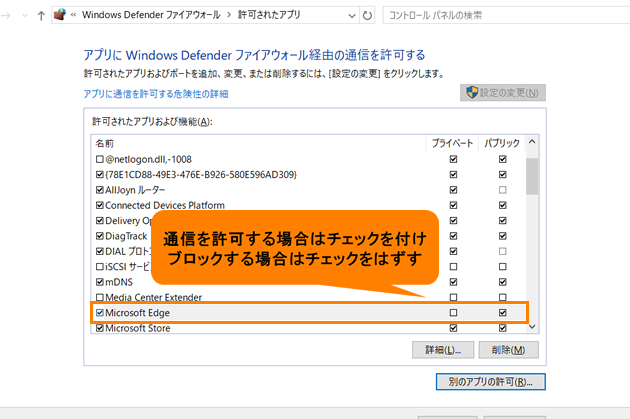
「アプリを許可する」セクションに移動し、フォートナイトをリストに追加する。この操作によって、ファイアウォールがフォートナイトのトラフィックをブロックしなくなる。
- ゲームの再起動を行う
設定を変更した後は、フォートナイトを再起動することで新しい設定が適用される。これにより、エラーが解消されることが期待できる。
問題の原因
フォートナイトのプレイヤーが直面する「このアプリの機能のいくつかがWindows Defenderファイアウォールでブロックされています」というメッセージは、主に以下の原因から生じています。
Windows Defenderファイアウォールの役割
Windows Defenderファイアウォールは、ウイルスやマルウェアからシステムを保護するために設計された重要なセキュリティ機能です。この機能は、信頼できないネットワークトラフィックをブロックし、システムの安全性を高めます。しかし、時にはこの防御メカニズムが正当なアプリケーションの通信を誤って遮断することがあります。例えば、ファイアウォールの設定が厳しすぎる場合、正常なデータ流入が妨げられ、ゲームプレイが影響を受けることがあります。
フォートナイトの動作要求
フォートナイトは、リアルタイムでのデータ交換を必要とするオンラインゲームです。このゲームでは、サーバーとの頻繁な通信が求められます。以下に、フォートナイトが必要とする主要な通信要件を示します。
- UDPポート: フォートナイトは一定のUDPポートを使用して、ゲーム参加者との高速なデータ通信を行います。
- インターネット接続: 安定したブロードバンド接続が求められ、通信の遅延や途切れがないことが理想です。
- ファイアウォール設定: ゲームの円滑なプレイには、特定のアプリケーションがファイアウォールの例外リストに追加されていることが望まれます。
解決策
フォートナイトで「このアプリの機能のいくつかがWindows Defenderファイアウォールでブロックされています」というエラーメッセージが出た場合、いくつかの手順で解決できます。以下に具体的な方法を示します。
ファイアウォール設定の確認
ファイアウォール設定の確認は重要です。手順は次の通りです:
- スタートメニューを開く。
- 「設定」を選択。
- 「更新とセキュリティ」をクリック。
- 「Windows セキュリティ」を選択。
- 「ファイアウォールとネットワーク保護」を選ぶ。
以上のステップで、ファイアウォールの状態を確認できます。設定が「オン」になっている場合、フォートナイトが正しく通信できるように例外を追加します。
アプリの例外追加方法
アプリの例外追加方法を理解すると、ブロック問題を解消できます。以下の手順に従ってください:
- スタートメニューを開く。
- 「設定」を選択。
- 「更新とセキュリティ」をクリック。
- 「Windows セキュリティ」を選択。
- 「ファイアウォールとネットワーク保護」を選ぶ。
- 「アプリをファイアウォールで許可する」を選択。
- 「設定の変更」をクリック。
- 「別のアプリを許可する」を選ぶ。
- フォートナイトのインストール先を選択し、「追加」をクリックします。
ユーザーレビューと体験談
私たちが集めたユーザーの声には、フォートナイトをプレイするにあたってのリアルな体験が詰まっています。頻繁に出る「このアプリの機能のいくつかがWindows Defenderファイアウォールでブロックされています」というメッセージに悩むプレイヤーも多いです。この問題に直面したユーザーは、その影響を大きく感じています。例えば、ゲームが途中で強制終了することや、試合が始まらないという不具合が多発しているようです。
あるユーザーは、問題解決のために設定を見直した結果、フォートナイトの通信がスムーズになったと報告しています。このように、ファイアウォールの設定を変更することで問題が解決する場合があります。具体的には、フォートナイトを例外リストに追加することが効果的です。
他のユーザーからは、追加の手順を試すことで解決したという声も寄せられています。たとえば、ネットワークの設定を確認したり、ドライバを更新したりすることで、フォートナイトの動作が安定しました。また、ゲーム再起動後には、ファイアウォール設定が適用され、エラーメッセージが消えたとのことです。
まとめ
フォートナイトを楽しむためにはファイアウォール設定の見直しが不可欠です。私たちが提案した手順を実行することで多くのプレイヤーが問題を解決しスムーズなゲーム体験を取り戻しています。Windows Defenderの設定を適切に調整することで、不要なストレスを軽減し快適にプレイできる環境を整えましょう。
もしまだ問題が解決しない場合は他の設定やネットワーク環境も見直すことをお勧めします。私たちのコミュニティでの経験を参考にしながら、最適な解決策を見つけていきましょう。ゲームを楽しむための一歩を踏み出してみてください。