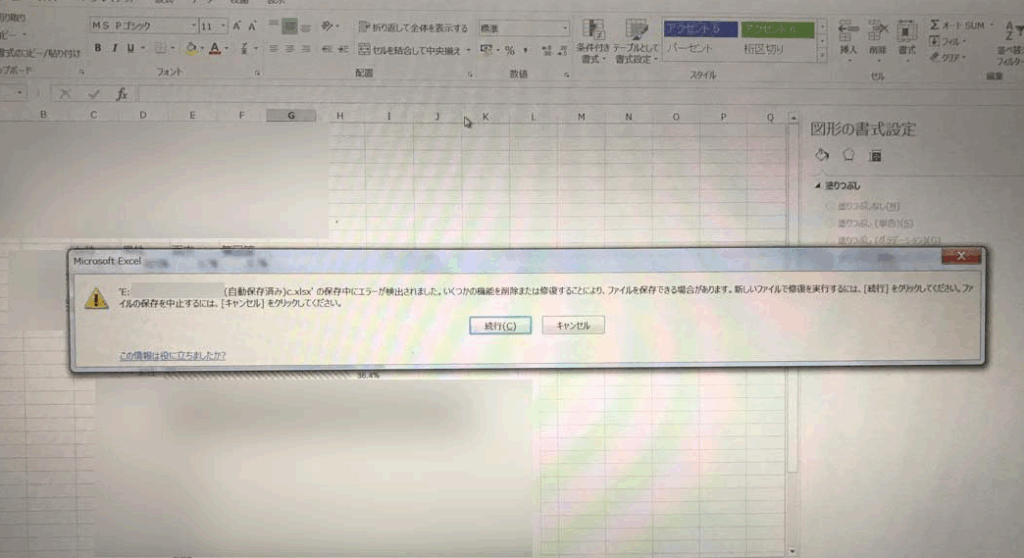
エクセルを使っていると、時には機能が正しく動作しないことがありますよね。そんな時、私たちはどうすればいいのでしょうか?この記事では、エクセルのいくつかの機能を削除または修復する方法について詳しく解説します。これを知っておけば、作業の効率が格段にアップします。
エクセルの基本機能
エクセルはデータの管理や分析に欠かせないツールです。よく使われる基本機能について詳しく見ていきましょう。
エクセルとは
エクセルはMicrosoftが提供するスプレッドシートソフトウェアです。主にデータの整理、計算、分析に広く利用されます。企業や個人が効率的に情報を処理し、視覚的に表示するために使います。日常の業務や学術研究、財務管理など、様々な分野で重宝されています。
よく使われる機能
エクセルには多くの便利な機能があります。以下は主な機能です。
- 数式:計算やデータ分析に利用する数式を簡単に作成できます。
- グラフ作成:データを視覚化し、理解しやすく表示します。円グラフ、折れ線グラフなど、さまざまな種類があります。
- フィルタリング:特定のデータだけを表示し、効率的に情報を整理できます。
- 条件付き書式:特定の条件に基づいてセルの書式を変更し、重要なデータを目立たせます。
- ピボットテーブル:大量のデータから要約情報を抽出し、分析に役立てます。
削除できる機能
エクセルでは、作業効率を上げるために、不要な機能を削除できます。以下に、特に削除が可能な機能を紹介します。
不要なアドイン
エクセルのアドインは便利ですが、必要ないものが使われている場合、パフォーマンスが低下します。不要なアドインを削除する手順は以下の通りです。
- ファイルタブをクリック
- オプションを選択
- アドインセクションを選択
- 設定で削除したいアドインを選択
- 削除ボタンをクリック
不必要なアドインを削除することで、エクセルが軽快に動作します。
カスタムリボン
カスタムリボンは使いやすくするための機能ですが、必要ない場合は削除できます。リボンからカスタムタブを削除するには、次の手順を踏みます。
- ファイルタブからオプションを選択
- リボンのカスタマイズを選ぶ
- 削除したいタブを選択
- 削除ボタンを押す
修復の必要な機能
エクセルの機能について、修復が必要なものを特定することで、作業の効率を向上させることができる。特に、以下の点に注意を払う必要がある。
破損したファイルの修復
破損したファイルがエクセルのパフォーマンスを妨げることがある。ファイルが開けない、または表示が乱れる場合、以下の手順で修復を試みる。
- エクセルを開く – 初めに、エクセルを起動します。
- ファイルメニューを選択 – 次に、「ファイル」タブをクリックします。
- 開くを選択 – 「開く」を選び、破損したファイルを探します。
- 修復オプションの選択 – ファイルを選択後、右下の「開く」ボタンの横にある▼をクリックし、「修復」を選びます。
この方法で多くの場合、ファイルが復元可能です。データの損失を避けるために、通常のバックアップを心掛けることも重要です。
設定のリセット
エクセルの設定が問題を引き起こすこともあります。設定をリセットすることで、元の状態に戻す手順を以下に示します。
- エクセルオプションを開く – 「ファイル」タブから「オプション」を選択します。
- 詳細設定の選択 – 左側のメニューから「詳細設定」をクリックします。
- すべての設定をリセット – 下の方にある「リセット」ボタンを探し、クリックします。このステップで、カスタマイズした設定がすべて初期状態に戻ります。
エクセルのパフォーマンス向上
エクセルのパフォーマンスを向上させることで、作業効率を高めることが可能です。不要な機能を削除することが、エクセルの動作をスムーズにする鍵となります。
不要な機能の見直し
不要な機能を見直すことは、エクセルの効率を大きく改善します。以下のポイントに注意してください。
- アドインの管理: 不要なアドインを無効にすることで、プログラムの応答速度が向上します。
- カスタムリボンの整理: 使用しないカスタムリボンを削除し、必要な機能のみを表示します。これによりアクセスが簡単になります。
- シートの整理: 使用しないシートやデータを削除し、必要な情報に集中します。重複データの削減も効果的です。
これらの見直しを実施することで、エクセルの動作が軽快になります。
効率的な作業環境の構築
効率的な作業環境を整えるために、次の方法を試してみましょう。
- ショートカットキーの活用: よく使う操作にショートカットキーを設定し、作業を迅速化します。
- テンプレートの利用: 繰り返し使用するファイルはテンプレートとして保存し、作成時間を短縮します。
- セキュリティ設定: 不要な機能の削除や、信頼できるファイルの設定で簡易化を図ります。
まとめ
エクセルの機能を削除または修復する方法を理解することで私たちの作業効率は大きく向上します。不要な機能を整理し必要な機能を修復することでエクセルのパフォーマンスを最大限に引き出せます。これによりデータ管理や分析がスムーズに行えるようになりより効果的な作業環境が整います。
エクセルの機能を見直すことは私たちの業務にとって重要なステップです。これらの対策を実践し快適なエクセルライフを楽しみましょう。