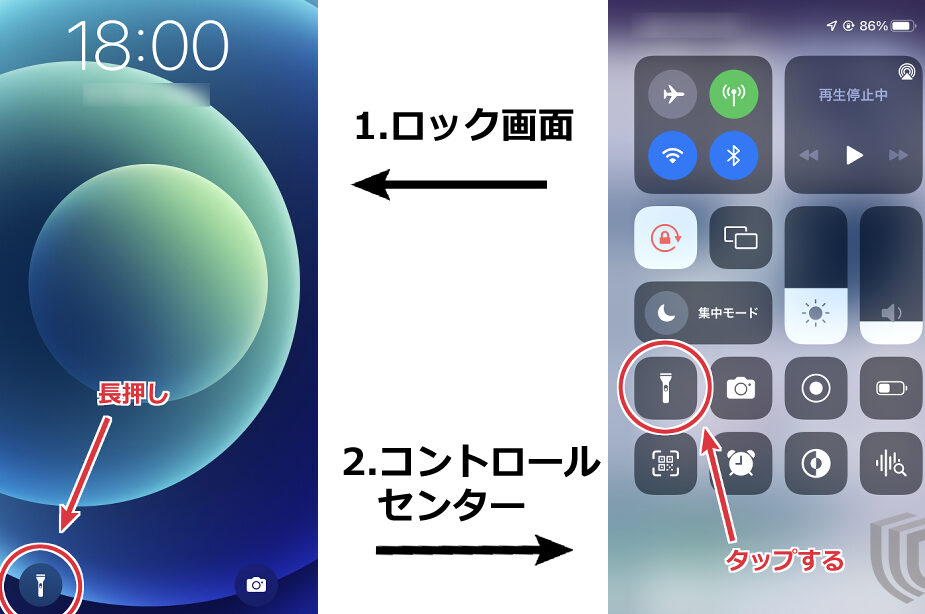
iPhoneを使っていると、暗い場所での操作が難しいことがありますよね。その時に便利なのがiPhoneのライト機能です。この機能を活用すれば、手元を明るく照らし、必要な作業をスムーズに行えます。しかし、実際にiPhoneのライト機能はどこにありますか?多くの方がその場所に戸惑っているかもしれません。
iPhoneのライト機能の基本情報
iPhoneに搭載されているライト機能は、暗い環境での視認性を向上させるための便利なツールです。この機能はユーザーにとって、様々な場面で役立ちます。
ライト機能とは何か
ライト機能とは、iPhoneの背面に搭載されたLEDフラッシュを利用して光を提供する機能です。このフラッシュは、カメラでの撮影時に使用されるだけでなく、懐中電灯としても利用できます。iPhoneのライト機能は、簡単にアクセスできるため、必要な時にサッと使えます。
主な用途
ライト機能は以下のような用途に役立ちます。
ライト機能の見つけ方
ライト機能はiPhoneの便利なツールで、簡単にアクセスできます。私たちが探す場所は主に二つです。
コントロールセンターの利用
コントロールセンターは非常に手軽な方法です。スワイプダウンすると、ライトのアイコンが見つかります。そこで、アイコンをタップすれば、ライトがオンになります。さらに、アイコンを長押しすることで、明るさ調節が可能です。この機能を使えば、瞬時に必要な明かりを得られます。
モデル別のライト機能の位置
iPhoneの各モデルでは、ライト機能の位置に違いがあります。以下に、主要なモデルごとのライト機能の配置を確認しましょう。
iPhoneの各モデルにおける違い
- iPhone 11シリーズ: ライト機能は、コントロールセンターからアクセス可能です。同様に、背面のLEDフラッシュがサポートされており、カメラ機能にも連動します。
- iPhone 12シリーズ: コントロールセンターのデザインが更新され、ライトアイコンが明確に表示されます。また、明るさ調整も一段とスムーズです。
- iPhone 13シリーズおよび14シリーズ: 新しいコントロールセンターによって、ライト機能の利用がさらに簡単になりました。特に、エコモードを活用して暗い場面でも効果的に光を使用できます。
特定のモデルでの操作方法
- iPhone SE (第2世代): コントロールセンターを下から上にスワイプすることで、ライト機能にアクセスできます。ライトアイコンをタップするだけで点灯します。
- iPhone Xおよび以降のモデル: 画面の右上から下にスワイプし、コントロールセンターを表示します。ここでライトアイコンをタップすると、簡単にライトをオンオフできます。
ライト機能のトラブルシューティング
ライト機能が正しく動作しないことがある。この問題の解決には、以下の対処法を試してみると良い。
ライトが点灯しない場合の対処法
- 設定の確認: 設定アプリで「Bluetooth」や「Wi-Fi」がオフになっていると、ライト機能に影響が出ることがある。これらの機能が正しく動作しているか確認する。
- 再起動: iPhoneを再起動すると、ソフトウェアの一時的な不具合が解消されることがある。電源ボタンを長押しして、スライダーをスワイプさせて再起動を行う。
- 明るさの調整: ライトアイコンを押し続けると明るさを調整できる。明るさが極端に低く設定されていないかチェックしてみよう。
- ソフトウェアのアップデート: 最新のiOSがインストールされているか確認につき、アップデートがある場合は即座に適用することをお勧めする。
設定のリセットについて
設定をリセットすることも有効だ。設定アプリから「一般」に移動し、「リセット」を選択して、「すべての設定をリセット」をタップする。これで、個別設定に関連する問題が解消されることがある。注意点として、データは削除されず、Wi-Fiパスワードなどの情報が初期化されるので、再設定が必要になる。
Conclusion
iPhoneのライト機能は私たちの日常生活において非常に便利なツールです。暗い場所での視認性を向上させるだけでなく緊急時にも役立ちます。コントロールセンターから簡単にアクセスできるため必要な時にすぐに使えるのが魅力です。
もしライト機能に問題が発生した場合も心配いりません。設定や明るさの調整を行うことで多くのトラブルを解決できます。これからはiPhoneのライト機能を活用して快適な生活を送っていきましょう。