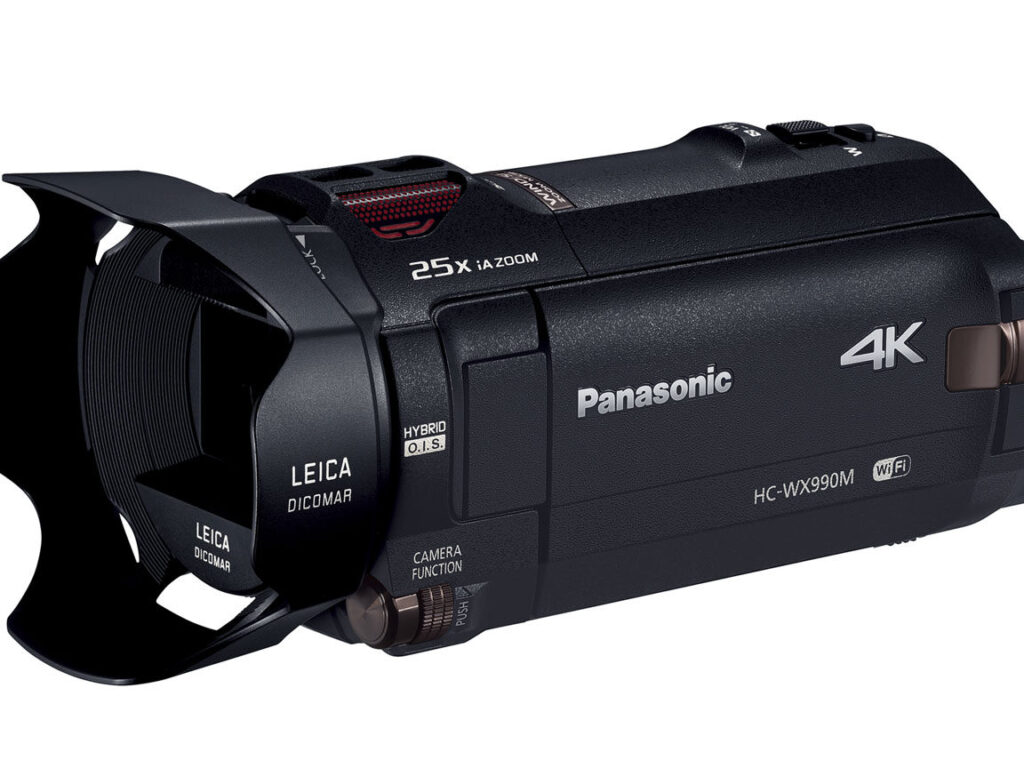
私たちが日常的に使うデバイスの中で、タッチ操作は欠かせない機能です。特に、wx990mの液晶パネルのタッチ操作では、さまざまな子画面機能を簡単に利用できます。しかし、これらの機能の中には、操作ができないものも存在します。私たちはその違いを理解することで、より効果的にデバイスを活用できるでしょう。
wx990mの液晶パネルのタッチ操作の概要
wx990mの液晶パネルは、直感的なタッチ操作を提供します。このタッチインターフェースにより、複数の子画面機能にアクセスできます。私たちは、ユーザーが必要とする情報を迅速に取得できる点に着目しています。
タッチ操作に関して、以下の特徴があります。
- 多様性: ユーザーは、音楽再生、ナビゲーション、設定変更など、さまざまな機能を簡単に操作できます。
- 反応速度: タッチセンサーは、高速で反応し、スムーズな体験を提供します。
- カスタマイズ性: ユーザーは、好みに応じて画面のレイアウトを調整可能です。
ただし、いくつかの機能には制限があります。たとえば、特定のアプリケーションは通常のタッチ操作ではアクセスできない場合があります。この理解があれば、私たちはwx990mをより効果的に活用できます。
子画面機能の種類
wx990mの液晶パネルでは、タッチ操作によってさまざまな子画面機能を利用できますが、すべての機能が操作可能なわけではありません。ここでは、操作可能な機能と操作不可能な機能を明確に分けて紹介します。
操作可能な機能
子画面で操作できる主な機能は以下の通りです。
- 音楽再生: プレイリストや曲の選択が可能です。
- ナビゲーション: 地図の表示とルート案内が簡単に行えます。
- 設定変更: ボリュームや画面の明るさを調整できます。
- メッセージ閲覧: 受信したメッセージの確認ができます。
- アプリケーション起動: インストールしたアプリを素早く選択できます。
これらの機能を利用することで、私たちのデバイス操作がさらに便利になります。
操作不可能な機能
一方で、以下の機能はタッチ操作ではアクセスできません。
- システムの再起動: デバイスの再起動は物理ボタンでのみ行えます。
- データの初期化: 工場出荷時設定へのリセットには特定の手順が必要です。
- ソフトウェアのアップデート: アップデートの確認や実行は通常のタッチ操作では不可です。
具体例の分析
wx990mの液晶パネルのタッチ操作は、ユーザーに多くの機能を提供しますが、特定の操作には制限があります。これを理解することで、タッチ操作をより効果的に活用できます。
実際の操作方法
タッチ操作は、直感的でスムーズです。音楽再生、ナビゲーション、設定変更、メッセージ閲覧、アプリケーション起動など、幅広い機能が簡単に操作できます。たとえば、音楽再生時には再生や一時停止のボタンをタッチするだけで操作が可能です。ナビゲーションでは、地図画面を指でスワイプすることで、スムーズに移動できます。これにより、迅速なアクセスが実現され、時間を節約します。
競合製品との比較
wx990mの液晶パネルのタッチ操作には、他の競合製品に対して明確な利点があります。具体的には、タッチ操作における直感的なインターフェースが、ユーザーエクスペリエンスを向上させます。
他製品の機能
他の製品は、タッチ操作の機能性が異なる場合があります。一般的な機能として、以下のような点が挙げられます。
我们发现、特に標準的な操作内容に限界があり、柔軟性が欠けていることが目立ちます。そのため、操作性やカスタマイズが制限されることが多いです。
wx990mの優位性
wx990mのタッチ操作は、他の製品と比較して特に以下のポイントで優れています。
結論
wx990mの液晶パネルのタッチ操作は非常に便利で直感的な機能を提供していますが全ての操作が可能なわけではありません。音楽再生やナビゲーション、設定変更などはスムーズに行えますがシステムの再起動やデータの初期化、ソフトウェアのアップデートには他の方法が必要です。この違いを理解することで私たちはデバイスをより効果的に活用できるでしょう。wx990mの優れたタッチインターフェースを最大限に活かしつつ制限を把握することが重要です。これにより、日常の操作がさらに快適になるはずです。