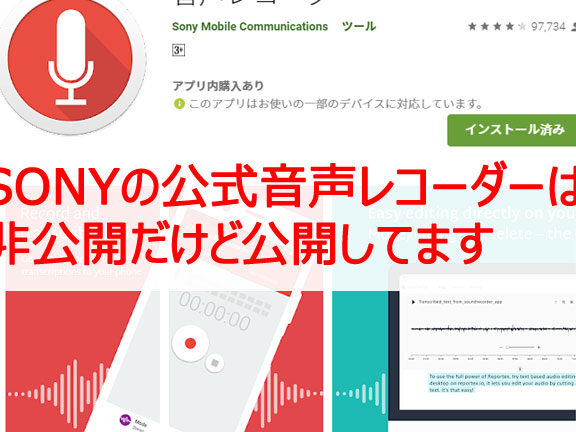
私たちの日常生活の中で、ボイスレコーダー機能は非常に便利なツールです。会議の内容を記録したり、アイデアを素早くメモしたりするのに役立ちます。しかし、**ボイスレコーダー機能はどこにありますか**と疑問に思ったことはありませんか?スマートフォンやタブレットを使っていると、意外とその機能に気づかないこともあります。
ボイスレコーダー機能の概要
ボイスレコーダー機能は、私たちの日常生活で便利に活用されるツールです。この機能は簡単に利用でき、スマートフォンやタブレットに内蔵されています。主な用途としては、以下のような場面があります。
- 会議の録音
- アイデアのメモ
- インタビューの記録
- 音声メモの作成
特に、会議の録音は重要な情報を逃さずに記録するために役立つでしょう。また、アイデアをさっとメモする際にも、手軽な手段として重宝します。この機能は多くのデバイスに搭載されているため、使い方を知っておくと、日々のタスクがスムーズに進みます。
ボイスレコーダー機能は、一般的にアプリとしてインストールされています。私たちが利用するデバイスによって位置は異なりますが、通常はホーム画面やアプリ一覧から簡単にアクセスできます。特に iOS や Android では、標準のボイスメモアプリが用意されています。こうしたアプリを活用すれば、瞬時に音声を録音することが可能です。
ボイスレコーダー機能の場所
ボイスレコーダー機能は、さまざまなデバイスに搭載されており、簡単にアクセスできる場所にあります。具体的なチェック方法は以下の通りです。
スマートフォンでの確認方法
スマートフォンには、一般的に標準でボイスメモアプリがインストールされています。このアプリを見つけるには、次の手順を踏みます。
- ホーム画面を開く。
- アプリ一覧にアクセスする。
- 「ボイスメモ」または「録音」と表示されているアプリを探す。
このアプリを開くことで、瞬時に音声を録音できます。また、アプリ内では録音したファイルを管理することも可能です。
タブレットでの確認方法
タブレットでのボイスレコーダー機能の確認方法は、スマートフォンと似ています。具体的な手順は以下の通りです。
- タブレットのホーム画面を表示する。
- アプリ一覧を開く。
- 「ボイスメモ」または「録音」と記載されたアプリを探す。
ボイスレコーダー機能の使い方
ボイスレコーダー機能は、簡単な操作で音声を録音することができ、便利なツールです。以下に、録音の開始と停止、再生と保存の方法を詳しく説明します。
録音の開始と停止
録音を始めるには、まずボイスメモアプリを開きます。次に、画面に表示されている赤色の録音ボタンをタップします。これで、音声の録音が開始されます。録音を停止するには、同じ赤いボタンを再度タップします。これにより、録音が正常に保存されます。簡単な操作で、会議やアイデアを瞬時に記録できます。
ボイスレコーダー機能の活用例
ボイスレコーダー機能は、多様なシーンで非常に有用です。具体的な活用例を見ていきます。
ビジネスシーンでの利用
ビジネスシーンでは、ボイスレコーダー機能が特に役立ちます。会議の内容を正確に記録できるため、重要なポイントを逃さず把握できます。例えば、次のように利用できます。
- 会議の議事録作成: 録音を後で再生して記録を確認し、正確な情報をもとに議事録を作成可能です。
- プレゼンテーションの振り返り: 自分のプレゼンテーションを録音し、改善点を見つける手助けにもなります。
- クライアントとのミーティング記録: 重要な交渉内容を録音して、後で振り返ることで、契約条件を正確に把握できます。
学習やメモ用途での利用
学習やメモ用途でも、ボイスレコーダー機能が非常に効果的です。特に音声で情報を得ることで、記憶に残りやすくなります。具体的な使い方としては、以下が挙げられます。
- 授業の録音: 教師の説明を録音し、授業後に復習する際に役立ちます。
- アイデアのブレインストーミング: 突然の閃きを録音しておくことで、アイデアを忘れずに残せます。
- 言語学習の練習: 自分の発音を録音し、改善点を見つけることで、スピーキング能力を向上させる助けとなります。
結論
ボイスレコーダー機能は私たちの日常生活において非常に便利なツールです。スマートフォンやタブレットに簡単にアクセスできるこの機能を活用することで重要な情報を逃さず記録できます。ビジネスシーンや学習においてもその効果は絶大です。
使い方もシンプルでアプリを開いてボタンをタップするだけです。これにより、会議やアイデアを瞬時に記録できるため、私たちの効率的な情報管理が可能になります。ボイスレコーダー機能をぜひ活用して、日々の生活をさらに充実させましょう。