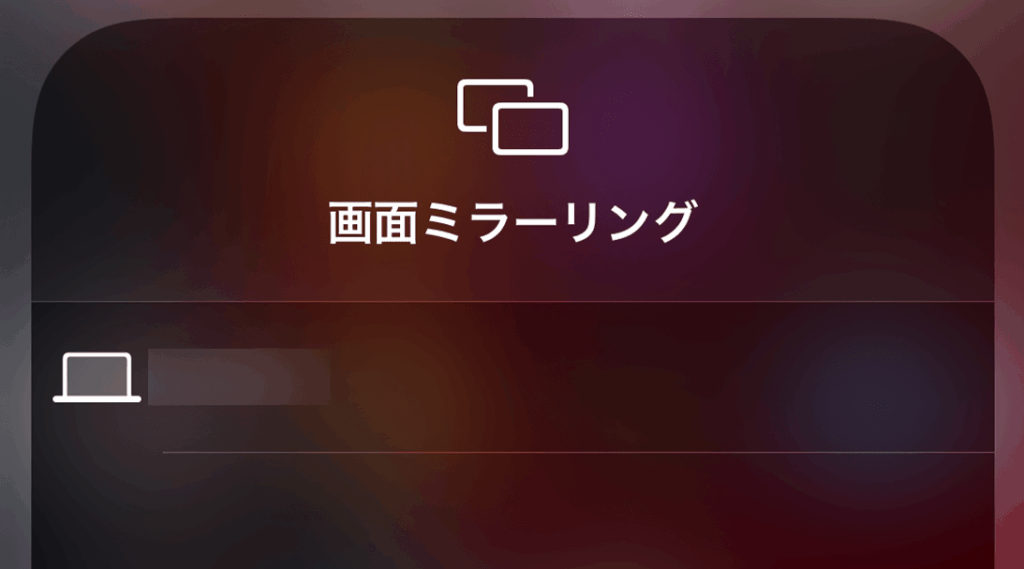
iPhoneのミラーリング機能は、私たちのデバイスをより便利に使うための素晴らしいツールです。テレビやプロジェクターに画面を映し出すことで、映画やプレゼンテーションを大画面で楽しむことができます。私たちは、この機能を活用することで、より豊かな体験を得られるのです。
iPhoneのミラーリング機能の概要
iPhoneのミラーリング機能を使うことで、私たちはiPhoneの画面を他のディスプレイに表示できる。これにより、コンテンツをシェアしたり、大画面で視聴したりする楽しみが広がる。
ミラーリング機能とは?
ミラーリング機能とは、iPhoneの画面をリアルタイムで別のディスプレイに映し出す機能です。この機能を利用すると、写真や動画、アプリの画面を直接テレビやプロジェクターに映し出すことができる。例えば、友達との集まりで写真を見せたり、映画を大画面で楽しんだりする場合に非常に便利だ。さらに、学習やプレゼンテーションにも活用できるため、様々なシーンで役立つ。
対応デバイス
iPhoneのミラーリング機能は、特定のデバイスとの互換性が求められます。主に以下のデバイスで利用可能だ。
iPhoneでのミラーリング機能の設定方法
iPhoneのミラーリング機能をオンにするには、以下の方法がございます。設定アプリまたはコントロールセンターを利用して簡単に行えます。
設定アプリからの方法
設定アプリを開き、以下のステップでミラーリングを有効にします。
- Wi-Fiを選択する: Wi-Fiネットワークに接続します。ミラーリングには、Apple TVやAirPlay対応デバイスと同じネットワークが必要です。
- AirPlayをタップする: 「AirPlay」を選択し、表示されるデバイスのリストから接続先を選びます。
- ミラーリングを有効にする: 「ミラーリング」をオンにし、選択したデバイスにiPhoneの画面を表示します。
コントロールセンターからの方法
コントロールセンターからも手軽にミラーリングを行えます。手順は次の通りです。
- コントロールセンターを開く: 画面の右上隅をスワイプして、コントロールセンターを表示します。
- 画面ミラーリングをタップする: 「画面ミラーリング」のアイコンを選択します。
- 接続先を選ぶ: 接続したいデバイスを選択し、ミラーリングが開始されます。
ミラーリング機能の利用シーン
iPhoneのミラーリング機能は多様なシーンで活用でき、特にコミュニケーションやエンターテイメントの質を向上させる重要な役割を果たします。
プレゼンテーション
プレゼンテーションでは、iPhoneを使って資料を大画面に映し出すことで、参加者の理解を深めることができます。実際、プレゼンターが使用するアプリケーションが映し出され、聴衆が画面上の情報を簡単に見ることが可能です。さらに、重要なポイントを強調するために、リアルタイムでの操作ができるのが魅力です。この機能を活用すれば、視覚的な要素で聴衆の関心を引き続けることができます。
トラブルシューティング
iPhoneのミラーリング機能を利用する際、問題が発生することがあります。以下に、主なトラブルシューティングのポイントを示します。
接続に問題がある場合
接続に問題が生じた場合、以下のステップを試してみてください。
これらの手順で解決しない場合、接続先デバイスの説明書を参照し、サポートを受けることも考えましょう。
画面が正常に表示されない場合
画面の表示に問題があるとき、以下の点を確認してください。
Conclusion
iPhoneのミラーリング機能は私たちのデジタルライフを豊かにする素晴らしいツールです。この機能を使えば大画面でコンテンツを楽しむことができ特にプレゼンテーションや友人との集まりでの活用が際立ちます。設定も簡単でコントロールセンターや設定アプリからすぐに始められます。
問題が発生した場合でもトラブルシューティングの手順を踏むことで解決できることが多いので安心です。私たちはこの機能をフル活用してより充実した体験を楽しんでいきましょう。