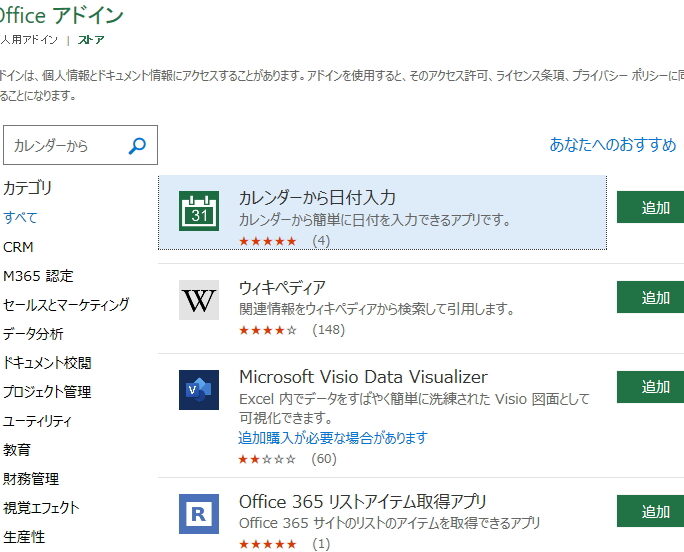
エクセルを使っている私たちにとって、作業を効率化するための機能拡張は欠かせません。しかし、これらの便利なツールがどこにあるのか、見つけるのは意外と難しいことがあります。私たちは、エクセルの機能を最大限に活用するために、どこでこれらの機能拡張を探せるのかを知りたいと思っています。
エクセル 機能拡張の概要
エクセルの機能拡張は、作業効率を劇的に向上させる重要なツールです。私たちは、これらの拡張機能を利用することで、エクセルの能力を最大限に引き出せることを理解しています。
機能拡張とは
機能拡張は、既存のソフトウェアに追加機能を提供するプログラムやツールのことです。例えば、エクセルの場合、特定のビジネスニーズに応じたデータ分析や自動化を可能にします。これにより、私たちは作業の柔軟性を高め、効率良くプロジェクトを進められます。
エクセルにおける利点
エクセルの機能拡張は、さまざまな利点を提供します。例えば、以下の項目が挙げられます。
- 自動化: 繰り返し作業を自動化し、時間を節約できます。
- 高度な分析: データ分析ツールを通じて、複雑なデータを簡単に扱えます。
- カスタマイズ: 特定の業界や業務に応じて、エクセルを柔軟に調整できます。
- コラボレーション: 他のユーザーとリアルタイムで共同作業が可能です。
エクセル 機能拡張の探し方
エクセルの機能拡張を見つける方法はいくつかあります。私たちが最も簡単に利用できる手段を整理しました。
オンラインリソース
オンラインリソースは、機能拡張を探す際に最適です。以下に代表的なリソースを挙げます。
- Microsoft AppSource: エクセル専用のアプリやアドインが揃っています。
- ユーザーコミュニティ: フォーラムやSNSで経験者の意見を集められる。
- YouTube: 機能拡張の使い方やレビューが多数投稿されています。
これらのリソースを活用することで、私たちのニーズに合った拡張を見つけやすくなります。特に、他のユーザーのフィードバックは、実際の利便性を把握するのに役立ちます。
マイクロソフトオフィシャルサイト
マイクロソフトオフィシャルサイトには、多くの機能拡張情報が掲載されています。こちらの特徴は以下の通りです。
- 公式ドキュメント: エクセルの機能拡張に関する詳細なガイドが提供されている。
- ダウンロードページ: 各種アドインを直接ダウンロードできる。
- サポート情報: 問題が発生した際のトラブルシューティングガイドが充実している。
人気のエクセル 機能拡張
エクセルの機能拡張は、多彩な用途に応じた強力なツールです。特に、データ分析や作業の自動化に役立つ機能を中心に、多くの拡張が存在します。以下のセクションでは、注目の拡張とユーザー評価について詳しく見ていきます。
機能別おすすめ拡張
- データ分析ツール: Power QueryとPower Pivotは、データの取り込みや処理に優れています。これにより、変数の分析と結合がスムーズになります。
- 自動化系アドイン: Excel VBAやOffice Scriptは、繰り返し作業の自動化を提供します。マクロを用いて、特定のタスクを簡単に実行可能です。
- ビジュアライゼーション拡張: TableauやMicrosoft Power BIは、視覚的にデータを表示するための優れた選択肢です。これにより、洞察を得やすくなります。
- コラボレーションツール: Microsoft TeamsやSlackとの統合アドインが、リアルタイムのコミュニケーションを実現します。これにより、チーム内の情報共有が迅速になります。
ユーザーの評価
ユーザーからの評価は、機能拡張を選定する上で重要な指標となります。次のポイントが評価の基準です。
- 使いやすさ: 多くのユーザーが使い勝手を重視しています。そのため、直感的なインターフェースが評価されています。
- サポート体制: 専門的なカスタマーサポートの有無が、ユーザー満足度に大きく影響します。迅速な対応が評価される傾向があります。
- 機能の豊富さ: 多機能であるほど、ユーザーからの期待が高くなります。多様なニーズに応える機能が求められています。
- パフォーマンス: 処理速度や反応の良さも評価のポイントとなります。迅速な動作が好まれています。
機能拡張のインストール方法
機能拡張のインストールは、エクセルの能力を引き出す簡単なプロセスです。次の手順でスムーズに進められます。
インストール手順
- Microsoft AppSourceにアクセスします。検索バーに興味のあるアドインの名前を入力することで、関連する機能拡張が表示されます。
- 検索結果からアドインを選択します。アドインの詳細ページで、機能を確認できます。評価や利用者のレビューも重要な参考です。
- 「取得」または「インストール」ボタンをクリックします。インストールが完了するまで待ちます。時には、アカウントへのサインインが求められます。
- エクセルを再起動します。インストールしたアドインがエクセルのリボンメニューに表示されます。
使用上の注意点
アドインを使用する際の留意点には、以下があります。
- 互換性の確認: 一部のアドインは特定のエクセルバージョンでのみ動作します。事前に互換性を確認することが重要です。
- セキュリティ設定の確認: アドインのインストール時には、セキュリティ設定が影響を与えることがあります。信頼できるソースからのアドインを選びましょう。
- 定期的なアップデート: アドインは随時アップデートされるため、最新の機能を利用するために定期的に確認します。
まとめ
エクセルの機能拡張は私たちの作業効率を大幅に向上させる強力なツールです。これらの機能を活用することでデータ分析や自動化が可能になりプロジェクトの進行がスムーズになります。私たちが紹介したリソースを活用すれば必要なアドインを簡単に見つけられます。
またインストール時の注意点を守ることで安全に機能拡張を利用できるでしょう。これからはエクセルの機能拡張を積極的に取り入れ私たちの業務をさらに効率化していきましょう。