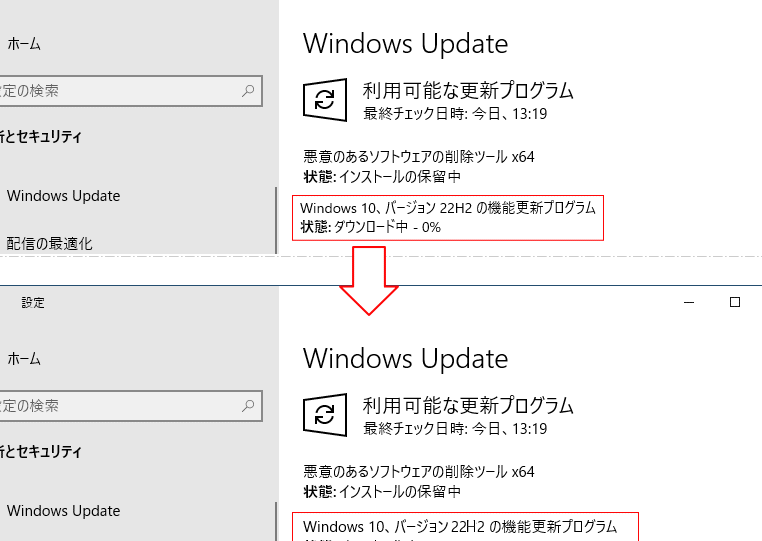
Windows 10のバージョン22H2は、私たちのデジタル体験を一新する重要な機能更新プログラムです。最近のアップデートで、使いやすさやセキュリティが大幅に向上しましたが、これには何度も更新が必要です。このバージョンの機能更新プログラムがもたらす影響を理解することは、私たちにとって非常に重要です。
Windows 10バージョン 22h2 の機能更新プログラム 概要
Windows 10バージョン22H2は、ユーザー体験を向上させるための重要な更新プログラムです。このバージョンは、セキュリティの強化や使いやすさの改善を含み、特に以下の機能が注目されています。
- 使いやすさの向上: 新しいスタートメニューやタスクバーの改善により、アクセスが容易になります。
- セキュリティ機能: マルウェア対策が強化され、システム全体のセキュリティが向上します。
- パフォーマンスの最適化: システムの動作が軽快になり、アプリケーションの起動時間が短縮されます。
主な新機能
Windows 10バージョン22H2では、数々の新機能が追加され、ユーザーエクスペリエンスが向上しています。以下に主な改善点を示します。
ユーザーインターフェイスの改善
ユーザーインターフェイスは、一新されて使いやすさが向上しました。
- スタートメニューの変更: スタートメニューに新しいデザインが採用され、視覚的に魅力的になりました。
- タスクバーの機能向上: タスクバーのカスタマイズオプションが増え、ユーザビリティが向上しています。
- 設定アプリの改善: 設定アプリのレイアウトが整理され、必要な情報に迅速にアクセスできます。
セキュリティ機能の強化
セキュリティ機能は、特に強化されています。
- Windows Defenderの進化: マルウェア対策が強化され、リアルタイムでの脅威検出が向上しました。
- 認証プロセスの改良: 新しい認証機能により、セキュリティがさらに強化されています。
- データ保護機能の向上: 個人情報を守るための新しいツールが導入されました。
パフォーマンス向上
- アプリケーションの起動時間短縮: アプリのパフォーマンスが向上し、起動が迅速になりました。
- システムリソースの最適化: バックグラウンドでのプロセス管理が改善され、全体的な動作が軽快に感じられます。
- メモリ管理の改革: 効率的なメモリ使用により、マルチタスク処理が滑らかになります。
更新プログラムのインストール方法
私たちは、Windows 10バージョン22H2の更新プログラムをインストールするための方法を以下に示します。
手動インストール手順
手動で更新プログラムをインストールするには、以下の手順に従います。
- 設定を開く
スタートメニューから「設定」を選択します。
- 更新とセキュリティ
「更新とセキュリティ」をクリックします。
- 更新プログラムの確認
「Windows Update」を選び、「更新プログラムのチェック」をクリックします。
- ダウンロードとインストール
利用可能な更新プログラムが表示されたら、「ダウンロード」と「インストール」を選択します。
自動更新設定
自動更新を設定することで、手動での作業が減ります。以下にその設定方法を示します。
- 設定を開く
スタートメニューから「設定」を選択します。
- 更新とセキュリティ
「更新とセキュリティ」を選びます。
- 更新オプション
「Windows Update」を開き、「詳細オプション」をクリックします。
- 自動更新の選択
「更新プログラムを自動的にダウンロードしてインストールする」を選択します。
トラブルシューティング
トラブルシューティングでは、Windows 10バージョン22H2を使用中のユーザーが直面する一般的な問題とその解決策を紹介します。正しい対処法を知ることで、スムーズにシステムを利用できます。
よくある問題と対処法
- 更新プログラムが適用されない場合: システムが最新でない可能性があります。「設定」>「更新とセキュリティ」>「Windows Update」を確認し、手動でアップデートを試みましょう。
- アプリが応答しない: タスクマネージャーを開き、問題のアプリを選択して「終了」をクリックします。その後、アプリを再起動します。
- インターネット接続が不安定: ルーターを再起動し、接続状態を確認します。また、ネットワーク設定をリセットすることも効果的です。
フォーラムやサポートの活用
また、ユーザー同士の情報共有も大切です。多くのフォーラムでは、様々なトラブルシューティングが議論されています。具体的な解決策やヒントは以下のところで見つかります。
- Microsoftコミュニティ: 公式のサポートフォーラムで、専門家やユーザーからの回答が得られます。
- Redditや他の掲示板: 様々な経験を持つユーザーが集まり、問題解決に役立つ情報が提供されています。
まとめ
Windows 10バージョン22H2は、便利さとセキュリティを強化するために多数の機能更新を提供しています。新しいスタートメニューやカスタマイズ可能なタスクバーが特に目を引きます。これにより、システムの使いやすさが向上しました。
セキュリティ対策の強化も重要です。Windows Defenderの改善により、最新のマルウェアからの防御が可能です。また、データ保護が強化されることで、安全なデジタル体験が提供されています。
パフォーマンスに関しても大きな改善があります。アプリケーションの起動時間が短縮され、システムリソースが効果的に管理されます。これにより、全体的な操作性が向上しています。
更新プログラムのインストールは簡単です。手動または自動での設定ができ、ユーザーの利便性を考慮した設計です。設定メニューから「更新とセキュリティ」を選択し、更新を確認するだけで完了します。
Conclusion
Windows 10バージョン22H2の機能更新プログラムは私たちのデジタル体験を向上させるための重要な一歩です。新しいスタートメニューやタスクバーの改善により使いやすさが増しセキュリティも強化されています。これにより、私たちのシステムはより安全で快適に使用できるようになりました。
また更新プログラムのインストール方法が簡単であることも大きな利点です。手動または自動での設定が可能なため、私たちのニーズに応じた柔軟な対応ができます。これからも定期的な更新を行い最新の機能を活用していきましょう。