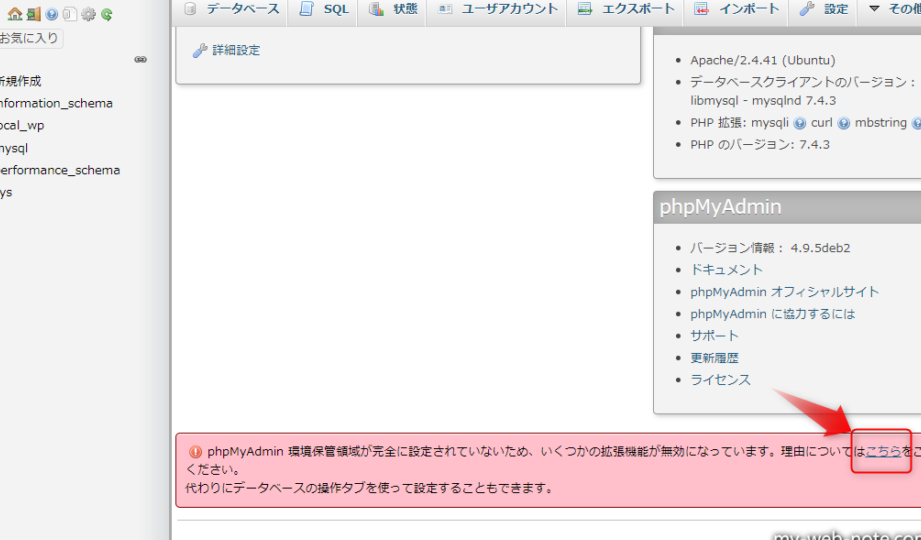
私たちのデジタルライフは、拡張機能によって大きく向上しています。しかし、時にはそれらが無効になってしまうことがあります。その原因の一つが「環境保管領域が完全に設定されていないためいくつかの拡張機能が無効になっています」という問題です。これがどのように私たちの作業に影響を与えるのか、考えたことはありますか?
環境保管領域の定義
環境保管領域とは、アプリケーションやシステムが設定を保存するための領域を指します。この領域が正しく設定されていないと、アプリケーションの機能が制限され、拡張機能が無効になることがあります。
環境保管領域の重要性
環境保管領域は、アプリケーションの動作にとって不可欠です。具体的には、以下の要素が挙げられます。
- 設定の持続性: アプリケーションが再起動されても、以前の設定を保持します。
- カスタマイズの反映: ユーザーの好みに合わせた設定を保存し、使用体験を向上させます。
- トラブルシューティング: 問題が発生した場合、設定内容をチェックすることで、迅速に対処できます。
適切な環境保管領域があれば、これらの利点を享受できます。
環境保管領域の設定
環境保管領域の設定は、以下のステップで行えます。
- パスの指定: 保存先のディレクトリを正しく設定します。
- ファイルの権限設定: 適切なアクセス権限を付与します。
- データ形式の選択: 保存するデータの形式を明確にします。
拡張機能の機能
拡張機能の機能は、私たちのデジタル体験を向上させる重要な要素です。無効になっていると、これらの機能が利用できなくなるため、環境保管領域の設定は欠かせません。
拡張機能の種類
拡張機能には、多くの種類があります。以下に、主なものを挙げます。
- 広告ブロッカー: ウェブサイト上の広告を非表示にし、閲覧体験を改善します。
- パスワードマネージャー: 複数のアカウントのパスワードを安全に管理します。
- 翻訳ツール: ウェブページを他の言語に翻訳し、グローバルな情報アクセスをサポートします。
- スクリーンキャプチャ: 画面の内容を簡単にキャプチャして共有できます。
- タブ管理: 開いたタブを整理し、効率的にブラウジングを行います。
拡張機能の導入方法
拡張機能の導入は、比較的簡単です。手順は以下の通りです。
- ブラウザを開く: 使用するブラウザを立ち上げます。
- 拡張機能ストアにアクセス: ブラウザの拡張機能ストアを訪問します。
- 目的の拡張機能を検索: 利用したい拡張機能を検索ボックスに入力します。
- インストールボタンをクリック: 見つけた拡張機能の「インストール」ボタンを押します。
- 設定を確認: インストール後、必要な設定を確認・変更します。
無効になる理由
拡張機能が無効になる原因は、主に環境設定の不備と他の要因に関連しています。私たちのデジタル体験を確保するためには、これらの問題を理解する必要があります。
環境設定の不備
環境設定が不十分だと、拡張機能が正常に動作しないことがあります。特に、環境保管領域が適切に設定されていないと、設定の保存や反映が不可能になることがあります。この問題は以下の要因によって引き起こされます:
- パスが不正:指定されたディレクトリが存在しない、または誤って指定された場合。
- 権限不足:アプリケーションまたはシステムが必要とするファイルへのアクセス権が欠如している場合。
- データ形式の誤り:期待されるデータ形式が異なる場合、読み込みに失敗することがあります。
他の要因と影響
無効化は環境設定以外の要因にも関係しています。たとえば、拡張機能のソフトウェアや、ブラウザの更新が、デバイス性能に影響を与えることがあります。このような要因は以下のように分類できます:
- ブラウザの互換性:特定の拡張機能が新しいバージョンのブラウザと互換性がない場合、無効になります。
- セキュリティ設定:セキュリティソフトやブラウザのプライバシー設定が拡張機能の機能を制限することがあります。
- 競合する拡張機能:複数の拡張機能が同時に動作しない場合、特定の機能が無効になることがあります。
問題の解決策
環境保管領域の設定には、具体的な手順が必要です。設定を正しく行うことで、拡張機能が正常に動作します。
設定手順
- パスを指定する: 環境保管フォルダの正しいパスを設定します。このフォルダが見つからないと、拡張機能が無効になります。
- ファイルの権限設定: 書き込み権限を確認しましょう。権限が不足していると、データを保存できず機能が制限されます。
- データ形式の選択: 正しいデータ形式を使用します。不適切な形式では、読み込みエラーが発生します。
- ブラウザの設定確認: 使用しているブラウザで、拡張機能が有効になっているかも確認が必要です。正しい設定がなければ、利用できないことがあります。
よくあるトラブルシューティング
問題が発生した際には、以下のステップを試してみましょう。
- 環境設定の見直し: 環境保管領域の設定を再確認します。不備が見つかるかもしれません。
- 他の拡張機能の影響: 競合する拡張機能がある場合は、一時的に無効にしてみます。問題の特定が容易になります。
- ブラウザの更新: 最新のバージョンに更新します。古いバージョンでは、拡張機能が正常に動作しないことがあります。
- キャッシュのクリア: ブラウザのキャッシュをクリアします。これにより、動作が改善される場合があります。
結論
私たちのデジタル体験を向上させるためには拡張機能の適切な設定が欠かせません。環境保管領域が正しく設定されていないと拡張機能が無効になりその利便性が失われます。設定の重要性を理解し正しい手順を踏むことで多くの問題を回避できます。
またトラブルが発生した際には迅速に対処することで、デジタルライフをスムーズに保つことが可能です。これからも拡張機能を最大限に活用し快適なデジタル環境を築いていきましょう。