私たちが日々のブラウジングを快適にするために欠かせないのが、**クローム 拡張機能**です。でも、これらの便利なツールは一体どこで見つけられるのでしょうか?多くのユーザーが、拡張機能のインストールや管理に悩んでいます。私たちもその一員でしたが、正しい情報を得ることで解決しました。
クローム 拡張機能の概要
クローム拡張機能は、ウェブブラウジングの体験を向上させるためのツールです。これにより、特定の機能を追加でき、カスタマイズが容易になります。多くの拡張機能が利用可能ですが、主に以下のようなカテゴリーに分類されます。
- 生産性向上ツール: タスク管理や時間管理を円滑にします。
- セキュリティ強化ツール: ウェブサイトの安全性を向上させる機能です。
- 広告ブロッカー: ウェブ広告を非表示にすることで、快適な閲覧を提供します。
- デザイン改善ツール: Webページの見た目をカスタマイズする機能です。
拡張機能のインストール方法
拡張機能のインストールは非常に簡単です。以下の手順に従えば、すぐに利用開始できます。
ステップバイステップガイド
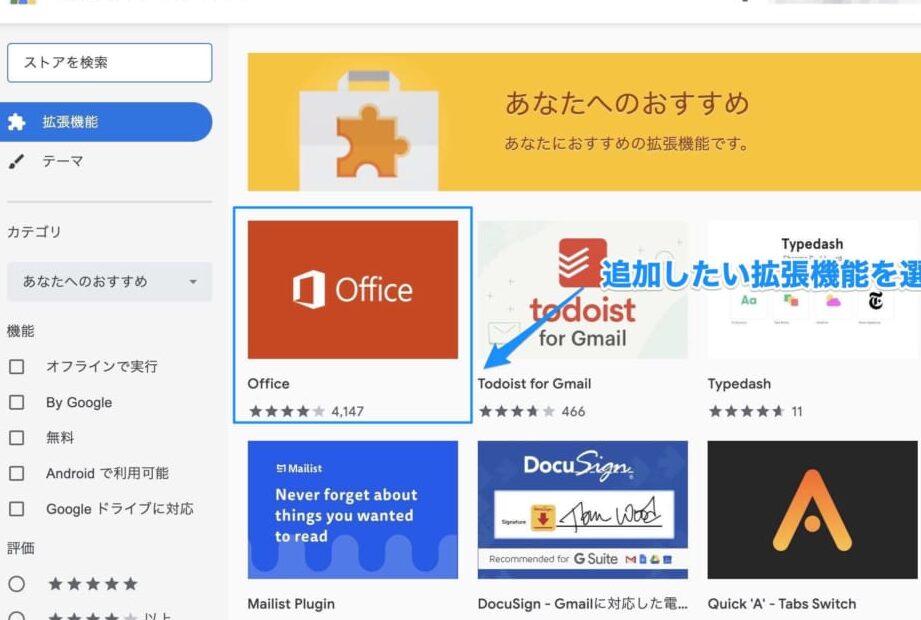
- Chromeウェブストアにアクセスする。ウェブブラウザのアドレスバーに「chrome.google.com/webstore」と入力します。
- 検索バーを使用する。必要な拡張機能の名前や目的を入力して、結果を表示させます。
- 拡張機能を選択する。目的に合った拡張機能をリストから見つけて、クリックします。
- インストールボタンを押す。詳細ページの右上にある「Chromeに追加」ボタンをクリックし、ダイアログが表示されたら「拡張機能を追加」を選択します。
- インストールの完了を確認する。拡張機能が追加されると、ブラウザのツールバーにアイコンが表示されます。
注意点
- 信頼できるソースの確認。公式のChromeウェブストアでダウンロードすることで、安全性が保証されます。
- 必要な権限を確認する。拡張機能が要求するアクセス権限が自身の用途に適しているかチェックします。
- リソースの消費に注意。いくつかの拡張機能は、ブラウザのパフォーマンスに影響を与える可能性があります。使用しないものは無効にすることも考慮します。
- アップデートの確認。定期的に拡張機能の更新をチェックし、最新機能やセキュリティ改善を活用します。
人気のクローム 拡張機能
多くのユーザーが日常的に利用する有名なクローム拡張機能があります。ここでは、特に人気のあるいくつかの拡張機能を紹介します。
おすすめの拡張機能
- Adblock Plus: 広告をブロックし、クリーンなブラウジング体験を提供します。この拡張機能は、ページの読み込み速度も向上させます。
- Grammarly: 英語の文法チェックやスタイルの改善をサポートします。ライティングのクオリティ向上に役立ちます。
- LastPass: パスワード管理に特化したツールです。複雑なパスワードを保存し、安全に管理します。
- Honey: オンラインでの買い物時にクーポンコードを自動で適用します。節約に繋がります。
- Pocket: 気になるウェブページを後で読むために保存できる拡張機能です。興味のあるコンテンツをストックします。
それぞれの機能
それぞれの拡張機能には、特有の機能があるため、目的に応じて選ぶことが重要です。例えば、
- Adblock Plusは、ウェブサイトのストレスを減らし、快適に閲覧できます。
- Grammarlyは、プロフェッショナルな文章作成を促進し、品質の向上に寄与します。
- LastPassでは、パスワード漏洩のリスクを軽減できるため、安全性が増します。
- Honeyは、経済的利益をもたらし、買い物体験をより楽しくします。
- Pocketは、情報収集に便利で、自分のペースでコンテンツを楽しめます。
拡張機能の管理と削除
拡張機能の管理には特定の手順が必要です。私たちは、このプロセスをしっかり理解することで、ブラウジング体験を向上させます。
管理画面の使い方
管理画面では、インストール済みの拡張機能を確認できます。以下の手順でアクセスできます。
- Chromeを開く。
- 右上の3つの点をクリックし、「その他のツール」から「拡張機能」を選択する。
- 拡張機能のリストが表示され、各拡張機能の設定を変更可能です。
各拡張機能のオン・オフの切り替えや、詳細設定の調整が簡単に行えます。これにより、すぐに必要な機能を活用したり、不要な機能を無効にできます。環境に応じて選択肢を調整し、快適なブラウジングを実現しましょう。
削除の手順
不要な拡張機能を削除することは、パフォーマンス向上に直結します。手順は以下の通りです。
- 管理画面で削除したい拡張機能を見つける。
- 拡張機能の右側にある「削除」ボタンをクリックする。
- 確認ダイアログが表示されたら「削除」を選択。
クローム 拡張機能の安全性
クローム拡張機能の使用には、さまざまな安全性のリスクが存在します。これらを正しく理解し、対処することで、ブラウジングの楽しさを損なうことなく、安全性を確保できます。
セキュリティリスク
セキュリティリスクには主に以下のものがあります:
- マルウェアの感染: 一部の拡張機能が悪意を持ったコードを含んでいる場合、システムに危害を与える可能性があります。
- プライバシー侵害: 拡張機能が収集するデータにより、個人情報が漏洩する危険性があります。
- 不正なアクセス: 不正な拡張機能が、ユーザーのアカウントに無断でアクセスすることを助ける場合があります。
これらのリスクに対して、自分たちのデータを守る手段を講じることが重要です。
安全な拡張機能の見分け方
安全な拡張機能を選ぶためには、以下のポイントに注意することが効果的です:
- 評価とレビューの確認: Chromeウェブストアでのユーザー評価やコメントを確認しましょう。高評価の拡張機能が信頼できる可能性が高いです。
- 開発者の信頼性: 開発者の名前や過去の作品を調べて、信頼できる企業や開発者と判断できます。
- 必要な権限のチェック: 拡張機能が要求する権限が妥当であるか、過剰な権限を要求していないかを確認するのが賢明です。
Conclusion
私たちがクローム拡張機能を活用することでブラウジング体験が大きく向上することは間違いありません。正しいツールを選び適切に管理することで、日常のインターネット利用がより快適で安全になります。拡張機能のインストールや管理の手順を理解し、それに伴うリスクにも注意を払うことが重要です。
私たちが紹介した人気の拡張機能を参考にしながら、自分に合ったものを見つけて、より充実したウェブライフを楽しみましょう。安全で効率的なブラウジングを実現するために、今後も積極的に情報を収集し続けることが大切です。