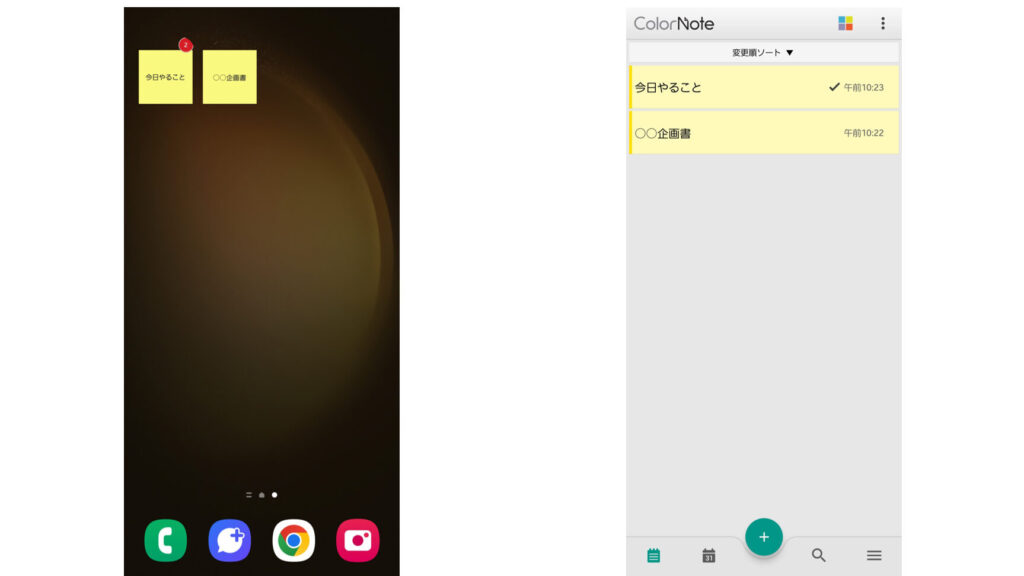
私たちの生活は、日々の忙しさの中でアイデアやタスクを忘れがちです。そんな時に役立つのがandroidのメモ機能です。しかし、メモ機能がどこにあるのか分からない方も多いのではないでしょうか?この機能を使いこなすことで、効率的に情報を整理し、スムーズな日常を送ることができます。
Androidのメモ機能の概要
Androidのメモ機能は、日常のアイデアやタスクを管理するのに非常に便利です。多くの機種に標準搭載されているアプリで、使い方も簡単です。メモアプリを利用することで、私たちは大切な情報をすばやく記録でき、後で確認しやすくなります。
基本的な機能は以下の通りです:
- テキストメモ:簡単に文字を入力できる機能。
- 音声メモ:声でメモを取ることができる機能。
- チェックリスト:タスクをリスト化し、完了した項目をチェックできる機能。
アプリにはさまざまなカスタマイズオプションもあります。たとえば、色やフォントを変更することができ、視覚的にも分かりやすくなります。また、クラウドとの連携により、デバイスを超えてメモを同期することが可能です。このように、どこからでもアクセスできる点が大きな利点です。
メモ機能のアクセス方法は、通常ホーム画面からアプリ一覧を開き、「メモ」または「ノート」と呼ばれるアイコンを探すことです。もし見当たらない場合、Google Playストアから専用のメモアプリをダウンロードすることもできます。
メモアプリの種類
メモアプリは、私たちの日常生活を円滑にするための必須ツールです。さまざまなメモアプリが存在し、各々異なる機能や特長を持っています。以下に代表的なメモアプリを紹介します。
Google Keep
Google Keepは、シンプルで直感的なインターフェースを提供するメモサービスです。音声メモ、リスト、画像の添付が可能です。これにより、思いついたアイデアをすばやく記録できます。また、リアルタイムでメモを共有できます。友人や家族とタスクを共有する際にも便利です。強調したいことは、このアプリはGoogleアカウントにリンクされており、どのデバイスからでもアクセス可能です。
メモ帳アプリ
私たちが利用できるメモ帳アプリも多様です。多くのAndroid端末には、単純なテキストメモが作成できる標準的なメモ帳アプリがインストールされています。このアプリは、オフラインでも使用できる利点があります。一般的な機能として、以下のようなものがあります。
- テキストメモ: アイデアやタスクを手軽に記録。
- チェックリスト: 未完了のタスクを可視化。
- カスタマイズ: 背景色や文字スタイルを調整できる機能。
メモ機能の使い方
メモ機能の活用方法にはいくつかのステップがある。これにより、情報の整理がしやすくなる。以下のサブセクションで、具体的な使い方を見ていこう。
メモの作成方法
メモを作成するのは非常に簡単だ。以下の手順を踏むことで、すぐにメモを取り始められる。
- アプリを開く。 メモまたはノートアプリを開く。
- 新しいメモを選択する。 ‘新規作成’や’追加’ボタンをタップする。
- 内容を入力する。 テキストボックスにアイデアやタスクを入力する。
- 必要に応じて追加機能を利用する。 画像、音声、またはリストを挿入するオプションがある場合は利用する。
- 保存する。 ‘保存’や’完了’ボタンを押す。
このプロセスを踏むことで、シンプルにメモを作成できる。
メモの整理と管理
メモを整理することは、スムーズな情報管理に役立つ。以下の方法を使ってメモを効率よく管理しよう。
- カテゴリ分けする。 メモをテーマやプロジェクトごとに分ける。
- タグを使用する。 各メモに関連するキーワードをタグ付けして検索を容易にする。
- 定期的に見直す。 定期的にメモをチェックし、有用な情報をリフレッシュする。
- アーカイブ機能を使う。 不要なメモをアーカイブして、現在重要なメモのみを表示させる。
- 共有機能を利用する。 他のユーザーとメモを共有し、共同作業を進める。
メモ機能の便利な活用法
Androidのメモ機能には多くの便利な活用法があります。これらの機能を利用することで、日常生活をさらにスムーズにすることが可能です。以下に、具体的な活用方法を紹介します。
コラボレーション機能
コラボレーション機能は、複数のユーザーが同時にメモを編集できる特長があります。これにより、例えばチームでのプロジェクト管理やイベントの計画を効率的に進められます。また、同じメモにアクセスできるため、情報の共有がスムーズになります。さらに、リアルタイムでの編集ができるため、アイデアの迅速な反映が可能です。チーム内でのコミュニケーションツールとしても活用でき、メモを通じて意見を交換しやすくします。
Androidのメモ機能の設定
Androidのメモ機能の設定では、私たちが使いやすくカスタマイズできるオプションが豊富に用意されています。アプリの初期設定を調整することで、より効率的に情報を管理できます。
アプリの設定変更
アプリの設定を変更することで、ユーザー体験を向上させることができます。以下は設定可能な項目です。
これらの設定にアクセスするには、アプリを開いて右上の「設定」アイコンをタップするだけです。さらに、個別にメモの整理方法や表示形式を選択することも可能です。
通知設定
通知設定を行うことにより、重要なメモやタスクを見逃さないようにできます。通知を活用する際には以下の設定が役立ちます。
Conclusion
Androidのメモ機能は私たちの日常生活をより効率的にサポートしてくれます。情報の整理やアイデアの管理が簡単になることで、忙しい毎日を乗り切る助けになります。多様なアプリやカスタマイズオプションを活用することで、個々のニーズに合った使い方が可能です。
これからは、メモ機能を積極的に活用して、タスク管理やチームでのコラボレーションをスムーズに進めていきましょう。私たちの生活をより豊かにするために、Androidのメモ機能をぜひ試してみてください。