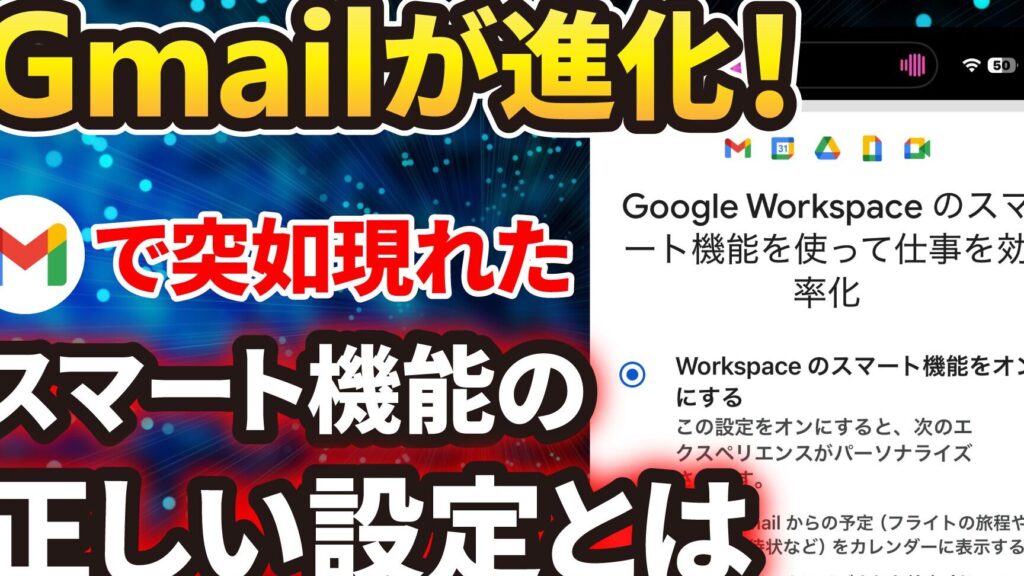
Gmailのスマート機能は、私たちの日常のメール管理を大きく変えました。この機能を使えば、メールの返信や整理が驚くほど簡単になりますが、実際にどう活用すれば良いのでしょうか?私たちは、Gmailのスマート機能を最大限に引き出す方法を探求していきます。
Gmail スマート機能の概要
Gmailのスマート機能は、メール管理を効率化するための便利なツールです。これらの機能を活用することで、時間を節約し、効果的にコミュニケーションができるようになります。
スマート機能とは
スマート機能は、Gmailが提供する自動化されたサポートです。ユーザーの行動や過去のメール履歴を学習し、個別のニーズに応じた提案を行います。たとえば、メールの返信に必要なフレーズを自動で提案するのがこの機能の一つです。このように、業務やプライベートのメール作業をスムーズに進められます。
スマート機能の種類
スマート機能には、いくつかの主要なタイプがあります。以下のリストで具体的な機能を見てみましょう。
- スマート返信: よく使うフレーズをもとに、迅速な返信を提案します。
- スマート作成: メール作成時に、文の構成を自動的にサポートします。
- スヌーズ機能: 必要なときまでメールを一時停止し、後で確認しやすくします。
- 賢い整理: メールの内容を分析し、重要なメッセージを優先的に表示します。
スマート機能の設定方法
スマート機能を活用するためには、まず設定を行う必要があります。この設定プロセスは簡単で、数ステップで完了します。
Gmail 設定のアクセス
Gmailの設定にアクセスする方法は以下の通りです:
- Gmailを開く – ウェブブラウザまたはアプリでGmailを起動します。
- 歯車アイコンをクリック – 画面右上の歯車アイコンを選択します。
- 設定を選択 – メニューから「設定」をクリックします。
これで、さまざまなGmailの設定オプションが表示されます。私たちが変更したい項目を選択してください。
スマート機能の有効化
スマート機能を有効化する手順は、以下のようになります:
- 設定メニューの選択 – 「一般」タブを開きます。
- スマート機能の設定 – 「スマート作成」や「スマート返信」を見つけて、オプションを「オン」に切り替えます。
- 変更を保存 – 画面下部の「変更を保存」をクリックして、設定を完了させます。
スマート機能の活用法
Gmailのスマート機能を活用することで、日常的なメール管理がさらに効率的になります。私たちが活用できる具体的な方法を見ていきましょう。
スマート返信の利用
スマート返信を利用することで、メールの返信が迅速かつ便利になります。この機能は、受信したメールに対して素早く感情や意見を表現できる3つの提案を表示します。私たちが同意できる返信を選ぶだけで、時間を節約できます。特に、慎重な判断が必要ないカジュアルなメールには非常に役立つ機能です。たとえば、「了解しました」という短い返事が即座に表現できるため、即応性のあるコミュニケーションが可能です。
スマート機能に関する注意点
Gmailのスマート機能を利用する際には、いくつか注意が必要です。これらの機能の利点を享受する一方で、考慮すべき点も存在します。
プライバシーとセキュリティ
スマート機能は、ユーザーのメール内容を分析するため、プライバシーに関する懸念が生じることがあります。自動化された提案や返信は、過去のメールからデータを収集するため、その情報が意図せず共有される可能性があります。たとえば、機密情報や個人情報が含まれる場合、その扱いには注意が必要です。Gmailの設定でプライバシーに関連するオプションを見直すことが推奨されます。
結論
Gmailのスマート機能を活用することで私たちのメール管理は大幅に効率化されます。これにより時間を節約しながら、より効果的なコミュニケーションが可能になります。設定も簡単で、すぐに利用を開始できるのが魅力です。
ただしプライバシーやセキュリティについての配慮も忘れてはいけません。自動化された提案が便利である一方で、個人情報の取り扱いには注意が必要です。私たちはこれらの機能を賢く使いこなし、快適なメールライフを楽しんでいきましょう。