iPhoneには便利な機能がたくさんありますが、その中でも特に注目したいのが録画機能です。私たちが日常生活の中で、思い出を残したり、重要な瞬間を記録したりするために、この機能は欠かせません。では、iPhoneの録画機能はどこにあるのか、どうやって使うのか、気になりませんか?
iPhone 録画機能の基本
iPhone の録画機能は、日常生活の中で重要な瞬間や思い出を記録するための便利なツールです。この機能により、動画を簡単に撮影し、友人や家族と共有できます。
録画機能とは
録画機能は、iPhone に搭載されているビデオ撮影のためのツールです。主に以下の機能が特長です。
- 高画質なビデオ: 最大 4K 解像度での録画が可能です。
- 簡単な操作: アプリを開いてボタンをタップするだけで録画開始できます。
- 編集機能: 録画後は、内蔵の編集ツールを使って簡単にカットやトリミングができます。
対応機種
iPhone の録画機能は、以下の機種で利用できます。
- iPhone 6s 以降: このモデルから 4K 録画がサポートされています。
- iPhone SE: 初代から録画機能を搭載しています。
- iPhone 14: より高度な撮影オプションや機能が追加されています。
録画機能の使い方
iPhoneの録画機能は、思い出を簡単に記録できる便利なツールです。このセクションでは、録画機能の設定方法と、録画の開始および停止の手順を詳しく説明します。
設定方法
録画機能を利用するための設定はシンプルです。以下の手順で設定を確認できます。
- 設定アプリを開く – ホーム画面から「設定」をタップします。
- コントロールセンターにアクセス – 「コントロールセンター」を選択し、カスタマイズオプションに入ります。
- 画面収録を追加 – 「画面収録」を見つけ、「+」アイコンをタップして追加します。
この設定によって、コントロールセンターからすぐに録画ができるようになります。
録画の開始と停止
録画の開始と停止も非常に簡単です。以下の手順を実行してください。
- コントロールセンターを開く – 画面の右上隅をスワイプして、コントロールセンターを表示させます(iPhone X以降の場合)。
- 画面収録アイコンをタップ – 収録アイコン(丸い録画ボタン)をタップします。この時、3秒のカウントダウンが表示されます。
- 録画停止 – 録画を終わるには、コントロールセンターを再度開き、同じアイコンをタップします。または、画面上部の赤いバーをタップして「停止」を選択します。
録画機能の活用シーン
iPhoneの録画機能は多様なシーンで活用できます。特に、以下の用途でその利便性が際立っています。
ゲーム実況
ゲーム実況において、iPhoneの録画機能は非常に人気です。ゲームプレイをリアルタイムで録画することで、後から友人と共有できる映像を作成できます。例えば、以下のポイントが魅力です。
- 高画質:最大4Kの解像度で録画でき、映像が非常にクリアです。
- 簡単操作:コントロールセンターの収録アイコンをタップするだけで開始できます。
- 編集機能:録画後に内蔵の編集ツールを使い、不要な部分をカットできます。
これにより、プレイヤーは自分の技術やプレイスタイルを視覚的に表現することができます。
教育用途
教育においても、iPhoneの録画機能は役立ちます。授業の内容を録画して後で見返す際に便利です。具体的には、以下の活用法があります。
- 授業の録画:講師の説明や授業の進行を録画し、学生が復習に役立てることができます。
- プレゼンテーションの記録:プレゼンテーション動画を録画することで、自己評価やフィードバックのための貴重な資料となります。
- チュートリアル作成:特定の技能やプロセスを視覚的に示すチュートリアル動画を制作可能です。
録画機能の注意点
iPhoneの録画機能を使用する際には、いくつかの注意点があります。この機能の利用にあたって、特にプライバシーやストレージに関する問題を把握しておくことが重要です。
プライバシーの問題
録画機能を使っているとプライバシーが問題になることがあります。特に、他人とのやりとりや公共の場での録画は、無断で行うとトラブルの原因になります。具体的には、以下の点に注意が必要です。
- 他人を録画する際には、必ず本人の同意を得ること
- 公共の場で撮影する際は、周囲の人に配慮すること
- SNSに投稿する前に、個人情報が含まれていないか確認すること
こうした配慮を通じて、トラブルを未然に防ぐことができます。
ストレージの制限
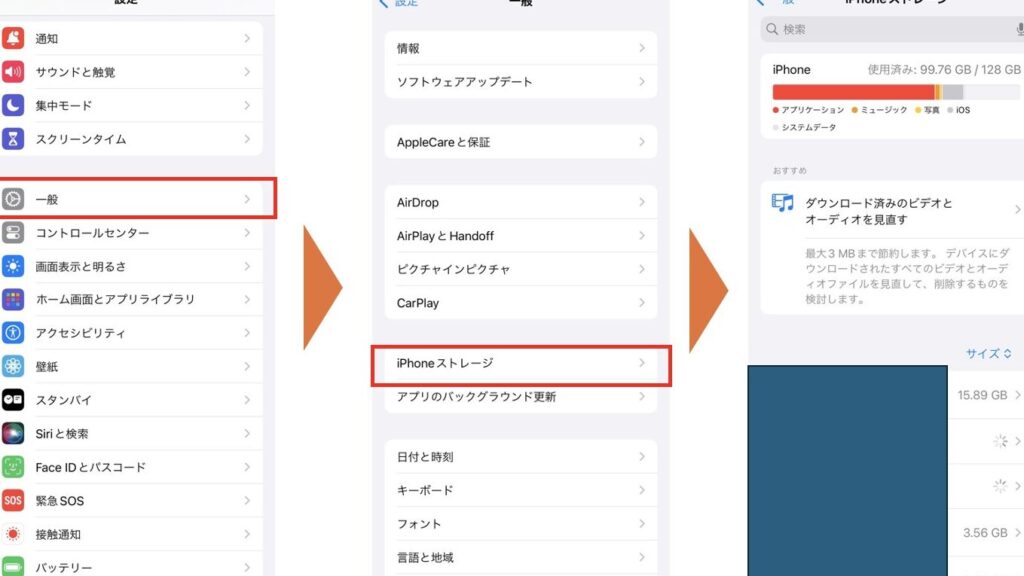
iPhoneの録画機能を使用すると、大量のデータが生成されます。特に高画質な映像を記録する際には、ストレージの容量がすぐに満杯になる可能性があります。以下の対策を行うことで、ストレージの管理が容易になります。
- 録画前にストレージの空き容量を確認すること
- 不要なアプリやデータを削除して空き容量を増やすこと
- 録画後は速やかに不要な動画を削除すること
まとめ
iPhoneの録画機能は私たちの日常において非常に便利なツールです。高画質な映像を簡単に記録できるだけでなく内蔵の編集ツールを使って手軽に加工もできます。特にゲーム実況や教育用途での活用が目立ちます。
ただしプライバシーやストレージに関する注意も必要です。録画する際には必ず他人の同意を得ることを忘れずに。また高画質な録画はストレージを圧迫する可能性があるため事前に空き容量を確認することが重要です。これらのポイントを押さえて、iPhoneの録画機能を最大限に活用していきましょう。