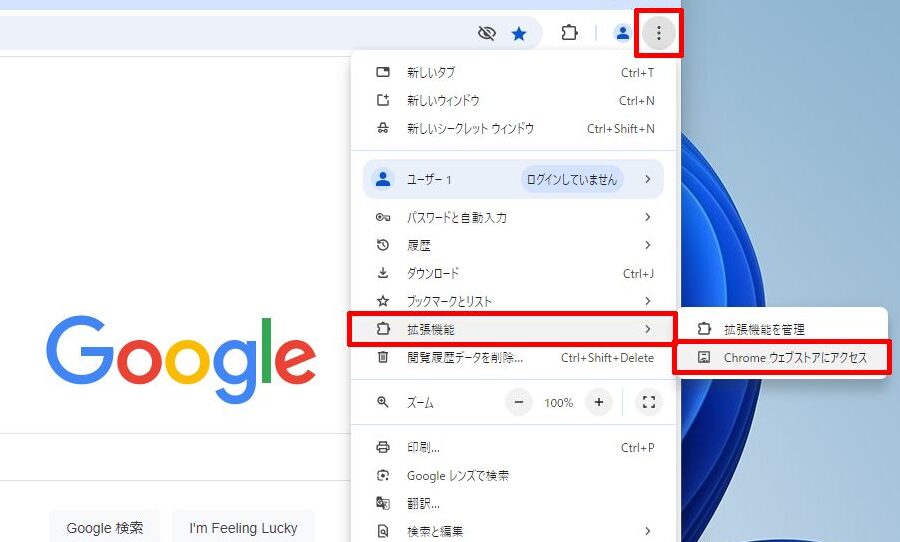
私たちが日常的に使うChromeブラウザには、作業効率を劇的に向上させる拡張機能がたくさんあります。しかし、これらの便利なツールがどこにあるのか、見つけるのが難しいと感じたことはありませんか?この記事では、Chromeの拡張機能がどこにあるのかを詳しく解説します。
Chromeの拡張機能について
Chromeの拡張機能は、ブラウザでの作業効率を高めるための便利なツールです。拡張機能を利用することで、私たちのインターネット体験をカスタマイズし、機能を追加できます。具体的には、以下のような機能があります。
さらに、拡張機能はChromeウェブストアから簡単にインストールできます。ストアにアクセスし、検索バーで興味のある機能を入力するだけで、リストが表示されます。そして、私たちが必要としている機能を見つけたら、「追加」をクリックするだけです。このプロセスは迅速で、手間もかからず、多くのオプションから選べます。
拡張機能の入手方法
Chromeの拡張機能を入手する方法はいくつかあります。特に便利な方法は、Chromeウェブストアを利用することです。
Chromeウェブストアの利用
Chromeウェブストアは、拡張機能を簡単に見つけるための公式リソースです。検索バーにキーワードを入力することで、目的の機能を素早く探せます。例えば、以下のような人気のカテゴリから選べます。
- 広告ブロッカー:ページの広告を非表示にする機能。
- パスワードマネージャー:パスワードを安全に管理できるツール。
- 言語翻訳:ウェブページを他の言語に翻訳する機能。
拡張機能を見つけたら、「追加」ボタンをクリックするだけで、インストールが始まります。この手順は非常にシンプルで、初心者でも簡単に操作できます。
直接インストールの方法
また、特定の拡張機能は、公式サイトから直接インストールできます。この場合、以下の手順を踏みます。
- 拡張機能の公式サイトにアクセスします。
- インストールのリンクをクリックします。
- Chromeが確認ダイアログを表示するので、「追加」を選択します。
人気のあるChrome拡張機能
多くの人々がChrome拡張機能を利用して、より効率的なブラウジング体験を楽しんでいます。このセクションでは、特に役立つ拡張機能を紹介します。
生産性向上のためのツール
生産性を高めるためのツールとして、次の拡張機能が人気です。
- Todoist: タスク管理が簡単にでき、優先順位を設定しやすい。使いやすいインターフェースを備えている。
- Evernote Web Clipper: ウェブサイトや記事を簡単に保存し、後で参照できる。情報収集がスムーズに行える。
- Trello: プロジェクト管理ツールで、ボードを作成してタスクを整理できる。チームでの共同作業を助ける。
これらのツールを利用すれば、日常の業務が効率化され、タスク完了までの時間を短縮できる。
セキュリティとプライバシー関連
セキュリティやプライバシーを守るための拡張機能も重要です。以下のツールが推奨されます。
- HTTPS Everywhere: 自動的にHTTPS接続に切り替え、情報の安全性を高める。オンラインプライバシーを守る基本的なツール。
- LastPass: パスワードを安全に管理し、生成できる。複数のアカウントを持つ場合に非常に便利。
- Privacy Badger: トラッキングを防ぎ、ウェブサイトの行動を匿名化する。ウェブブラウジングのプライバシーを強化。
拡張機能の管理と設定
拡張機能の管理は、Chromeブラウザをより便利にするための重要なステップです。ここでは、インストール済みの拡張機能の確認方法と、機能の有効化・無効化について詳しく見ていきます。
インストール済み拡張機能の確認
現在インストールしている拡張機能は、簡単に確認できます。その手順は以下の通りです。
- Chromeブラウザを開く。
- 右上の3つの点のアイコンをクリックする。
- 「その他のツール」から「拡張機能」を選択する。
このページでは、すべてのインストール済み拡張機能が一覧表示されます。また、各拡張機能の詳細情報やオプションにアクセスできます。特に、利用頻度が高い機能の強化に役立つため、定期的に確認することをお勧めします。
拡張機能の有効化・無効化
拡張機能の有効化と無効化は、状況に応じて行えます。この操作により、特定の機能を一時的に停止させることができます。手順は次の通りです。
- 拡張機能の管理ページにアクセスする。
- 各拡張機能のスイッチを探す。
- スイッチを右にスライドさせると有効化、左にスライドさせると無効化される。
結論
私たちはChromeの拡張機能を活用することで日々の作業をより効率的に進めることができます。必要な機能を簡単に見つけてインストールできるため、作業環境をカスタマイズする楽しさもあります。特に生産性向上やセキュリティ対策に役立つツールは、私たちのブラウジング体験を一層快適にしてくれます。
拡張機能の管理も非常にシンプルで、自分のニーズに合わせて有効化や無効化が可能です。これにより、私たちのChromeブラウザを最大限に活用できるでしょう。ぜひ、さまざまな拡張機能を試してみて、より良いオンライン体験を手に入れましょう。