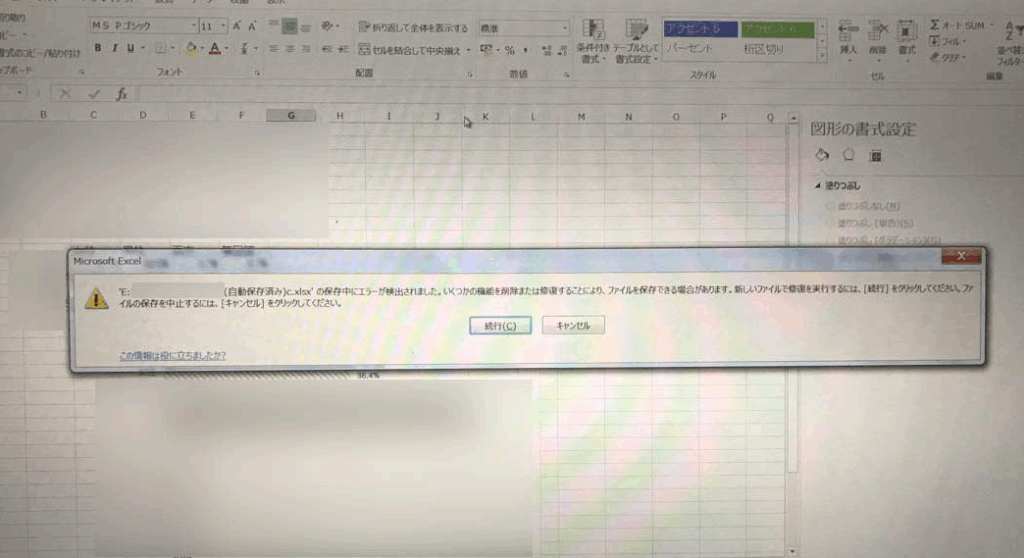
Excelを使っているときに、突然の保存エラーに悩まされたことはありませんか?私たちも何度も経験してきました。このエラーは、作業中のデータを失うリスクを伴い、非常にストレスになります。特に重要なプロジェクトに取り組んでいるときには、なおさらです。
Excel 保存エラーの概要
Excelの保存エラーは、ユーザーにとって非常に厄介な問題です。データを失うリスクが伴い、特に重要なプロジェクトに取り組んでいる際には大きな影響を及ぼします。このエラーの原因は多岐にわたり、以下のような要因が考えられます。
- ファイルの破損: ファイル自体が壊れている場合、保存時にエラーが発生することが多いです。
- ディスクの空き容量: 保存先のストレージに十分な空きがないと、保存エラーにつながります。
- 拡張子の不一致: 保存しようとしているファイル形式と拡張子が一致しない場合、エラーが発生します。
このような問題に直面した際、返答を急ぐことが多いですが、まずはエラーの原因を特定することが重要です。データ損失を防ぐためにも、定期的なバックアップが推奨されます。また、エラー内容を詳しくチェックすることで、適切な対処法を見つけ出しやすくなります。
一般的な原因
Excelの保存エラーは、さまざまな要因で発生します。以下に、主な原因を詳しく説明します。
ファイルの破損
ファイルの破損は、最も一般的な原因の一つです。ファイルが適切に保存されなかった場合や、ネットワーク経由での転送中に障害が発生した際に、データが破損する可能性が高まります。ファイルの破損が起きると、Excelは正しく開けず、保存エラーが表示されることがあります。このような場合、以下の対処法が考えられます。
- バックアップから復元する。
- Repair機能を使って修復を試みる。
- 別のフォーマットで保存し直す。
バージョンの不一致
バージョンの不一致は、Excelの新旧バージョン間で発生する問題です。古いバージョンで作成されたファイルを新しいバージョンで開く場合、互換性問題が発生することがあります。この問題に直面した場合、次の方法が効果的です。
- 新しいバージョンでファイルを再保存する。
- 古いバージョンのExcelを使用してファイルを開く。
- 互換モードでファイルを操作する。
解決策
Excelの保存エラーに直面したとき、いくつかの方法で問題を解決できます。まず、原因を特定した上で対応策を講じることが重要です。
アップデートの確認
アップデートの確認は、Excelの機能向上やエラー修正に役立ちます。私たちは、次の手順を取ります。
- Excelを開く。
- 「ファイル」タブをクリック。
- 「アカウント」を選択。
- 「更新オプション」をクリックし、「今すぐ更新」を選ぶ。
この手順で最新のバージョンに更新し、エラーが解消されることがあります。
ファイル形式の変更
ファイル形式の変更も効果的な解決策です。特定のファイル形式に問題がある場合、別の形式に変更し保存します。以下の操作を行います。
- 「ファイル」タブをクリック。
- 「名前を付けて保存」を選択。
- 保存形式を「Excel Workbook (.xlsx)」や「Excel 97-2003 Workbook (.xls)」に変更。
いくつかの機能
Excelには、保存エラーを軽減するための機能がいくつか用意されています。これらの機能を利用することで、データの損失を防ぎ、作業の効率を向上させることができます。
自動回復機能
自動回復機能は、Excelで作業中のデータを一定間隔で保存するプログラムです。エラーや停電が発生すると、この機能が作業内容を自動的に復元します。設定は簡単で、以下の手順で行います。
- ファイルメニューを開く。
- オプションを選択。
- 保存タブをクリックし、自動回復情報の保存間隔を設定。
この機能が効くのは、通常の保存を忘れた場合でも安心です。
再保存機能
再保存機能は、異なるフォーマットでの保存を可能にします。ファイルに問題が発生している時、再保存を行うことでエラーを回避できることがあります。特に推奨される保存形式は以下の通りです。
- XLSX形式
- CSV形式
- XLTX形式
注意点
Excelの保存エラーには、いくつかの重要な注意点があります。まず、ファイルのバックアップを定期的に行うことが非常に重要です。 作業中にエラーが発生すると、データの損失が生じる可能性が高くなります。ですから、バックアップを取ることでリスクを軽減できます。
次に、ファイル形式に注意しましょう。 互換性の問題があると、エラーが発生しやすくなります。異なるバージョンのExcelで作業する場合、XLSX形式で保存することが推奨されます。これにより、互換性の問題を最小限に抑えられます。
さらに、Excelの設定も確認が必要です。 自動回復機能の有効化は、データを一定間隔で保存し、予期しないクラッシュからデータを守ります。私たちは、保存タブから自動回復情報の保存間隔を設定し、データ保護につなげることができます。
Conclusion
Excelの保存エラーは私たちの作業に大きな影響を与える可能性がありますが適切な対策を講じることでリスクを軽減できます。定期的なバックアップやファイル形式の確認は非常に重要です。また自動回復機能を活用することで予期しないトラブルからデータを守ることができます。これらのポイントを押さえておくことで私たちの作業効率を高めることができるでしょう。エラーに直面した際は冷静に対処しデータの安全を確保していきましょう。