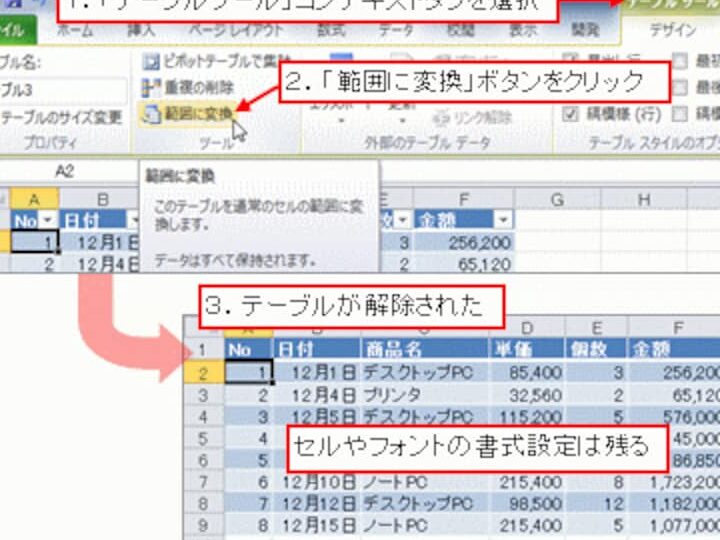
Excelのテーブル機能は、データ管理を劇的に変える強力なツールです。私たちは、これがいつから利用可能になったのかを知ることで、Excelの進化をより深く理解できます。テーブル機能の導入は、データ分析や視覚化の効率を飛躍的に向上させました。では、具体的にこの機能はどのバージョンから使えるようになったのでしょうか?
Excel テーブル機能の概要
Excelのテーブル機能は、データ管理を効率的に行うための重要なツールです。この機能により、データの整理や分析が簡単になります。まず、テーブル機能を利用すれば、データの範囲を指定するだけで、Excelが自動的に関連するフォーマットや機能を適用します。
例えば、データを追加すると、自動的にテーブルに反映されるため、データベースのように使えます。また、フィルタリングや並べ替えが簡単に行えるため、大量のデータでも扱いやすくなります。さらに、テーブルを使うと、数式も簡潔に記述でき、高度な計算が可能です。
また、テーブルのスタイルを変えることで、視覚的にも明確になります。異なるスタイルが用意されており、直感的に使えるのでデータの理解が深まります。色分けされた行で視覚的な区別ができ、分析作業がスムーズに行えます。
私たちは、テーブル機能を活用することで、ビジネスの意思決定を迅速化できます。この機能はExcel 2007から導入され、以降のバージョンでも大幅に改善が図られています。例えば、Excel 2010では、ピボットテーブルとの統合が進み、データ分析の範囲が広がりました。
Excel テーブル機能の歴史
Excelのテーブル機能には、長い歴史と多くの改善がある。この機能はデータ管理の効率を向上させ、特にビジネスシーンでの利用が広がっている。
初期のバージョン
Excelの初期バージョンでは、テーブル機能は存在しなかった。データの整理や分析を行うためには、多くの手動作業が必要だった。ただし、Excel 2003以前のバージョンでは、リスト機能を利用して複数のデータをまとめることが可能だった。これは基本的な機能であり、テーブル機能とは異なり、自動的なフォーマットやデータの更新がなかった。
重要なアップデート
2007年に導入されたExcelのテーブル機能は、データ管理に革命をもたらした。このバージョンから、私たちは以下の機能を利用できるようになった。
- データの自動整形: データ範囲を選択するだけで、Excelが自動的にテーブル形式に変換する。
- フィルタリングと並べ替えの容易さ: 大量のデータでも迅速に処理できる。
- 数式の簡素化: テーブル内で数式を使用することで、計算が効率的になる。
Excel テーブル機能の利点
Excel テーブル機能には、私たちのデータ管理を劇的に向上させる複数の利点がある。特に、大量のデータを扱う際の効率化が顕著だ。
データ管理の効率
データの整理が自動で行われることが、Excel テーブル機能の大きなメリットだ。テーブルを設定すると、追加したデータが即座にテーブルに反映される。さらに、フィルタリングやソート機能を使うことで、特定の情報を簡単に見つけられる。例えば、テーブルに新しい行を追加するだけで、関連する計算も自動的に更新される。これにより、手動での更新作業が不要になり、効率が上がる。
Excel テーブル機能の使い方
Excelテーブル機能は、データの管理や分析を大幅に簡素化します。このセクションでは、基本的な操作と応用例について詳しく説明します。
基本的な操作
Excelのテーブル機能を使用するための基本的な手順は以下の通りです。
このようにして、データの視覚化や分析がスムーズに行えます。
応用例
テーブル機能をもっと効果的に活用する方法はいくつかあります。
Conclusion
Excelのテーブル機能は私たちのデータ管理を劇的に変えてきました。この機能を活用することでデータの整理や分析が容易になり業務の効率化が図れます。またテーブル機能の進化を知ることでExcelの可能性をさらに広げることができます。これからも私たちのビジネスにおいてこの機能を最大限に活用しデータ分析を深めていきましょう。テーブル機能を使うことで得られるメリットは計り知れません。