私たちは、Excelを使っているときにファイルが保存できないという悩みに直面することがあると思います。この問題は、特に重要なデータを扱っているときには非常にストレスになります。しかし、実はいくつかの機能を削除または修復することによりファイルを保存できる場合があります。これを知っていると、作業の効率を大幅に向上させることができます。
Excel の保存問題の概要
Excelのファイル保存に関する問題は、特に重要なデータを扱う際に大きなストレスの原因となります。データが損失する可能性もあり、迅速な対処が求められます。このような状況に直面した際、いくつかの機能を削除または修復することでファイルの保存を試みることができます。
私たちは、以下のポイントに注目します。
- 競合するアドインの無効化: 特定のアドインがExcelの正常な動作を妨げます。不要なアドインを無効化することで、問題が解消されることがあります。
- ファイルの修復: Excelには「ファイルの修復」機能があります。この機能を使うと、破損したファイルのデータを回復できる可能性があります。
- 保存形式の変更: 別のファイル形式で保存することで、正常にファイルを保存できるケースがあります。例えば、.xlsx形式から.xls形式に変えると、問題が解決することが多いです。
また、特定のエラーメッセージが表示された場合、その内容をチェックすることも重要です。エラーによっては、解決策が異なることがあります。たとえば、「アクセスが拒否されました」というエラーは、ファイルの場所に関連した権限の問題かもしれません。
次に、私たちが実行可能な対処法を具体的に見ていきましょう。
- PCの再起動: 簡単な方法で、Excelが正常に動作し始めることがあります。
- ソフトウェアの更新: 最新のアップデートを適用することで、既知の問題が修正される可能性があります。
いくつかの機能を削除する方法
Excelでファイルを保存できない場合、いくつかの機能を削除することで問題が解決することがあります。ここでは、不要な機能の特定と、機能削除の手順について詳しく説明します。
不要な機能の特定
不要な機能を特定するには、まず使用していないアドインやテンプレートを確認します。具体的には、以下のステップを踏んでください。
- アドインの確認: Excelのオプションメニューから「アドイン」を選択し、無効化できるアドインをリストから探します。
- 最近使用した項目の確認: ファイルタブの「最近使用した項目」にて、使用していないテンプレートやファイルを確認します。
- 不具合の特定: 特定の機能やエラーが発生した場合、問題のある機能を特定するために、エラーメッセージも確認します。
機能削除の手順
機能を削除する手順は簡単です。以下にその方法を示します。
- アドインの無効化: Excelの「ファイル」メニューを開き、「オプション」を選択します。「アドイン」タブへ進み、無効化したいアドインを選び、「削除」または「無効にする」ボタンをクリックします。
- 設定のリセット: Excelの設定をリセットすることでも、不要な機能を削除できます。「オプション」から「リセット」を行います。
- ファイル形式の変更: 保存形式を「.xlsx」から「.xls」など別の形式に変更し、保存します。この方法で、一時的に機能を削除することに繋がる場合もあります。
修復機能の利用
Excelの修復機能を使うことで、ファイルの保存問題を解決できる場合があります。この機能は、損傷したファイルを修復し、データ損失のリスクを軽減します。具体的な手順を以下に示します。
修復ツールの使い方
- Excelを起動: アプリケーションを開きます。
- 「ファイル」メニューを選択: 画面左上の「ファイル」をクリックします。
- 「開く」を選ぶ: 開いたメニューから「開く」を選び、修復したいファイルを見つけます。
- ファイルを選択: 対象のファイルを選び、「開く」ボタンの横の三角矢印をクリックします。
- 「修復」を選択: 表示されたオプションから「修復」を選び、Excelが自動的にファイルを修復します。
この手順を踏むことで、破損したファイルも復元できる可能性があります。
修復プロセスのステップ
修復プロセスは以下のようなステップで進めます。
- バックアップを取る: 修復する前に、元のファイルのバックアップを必ず取りましょう。
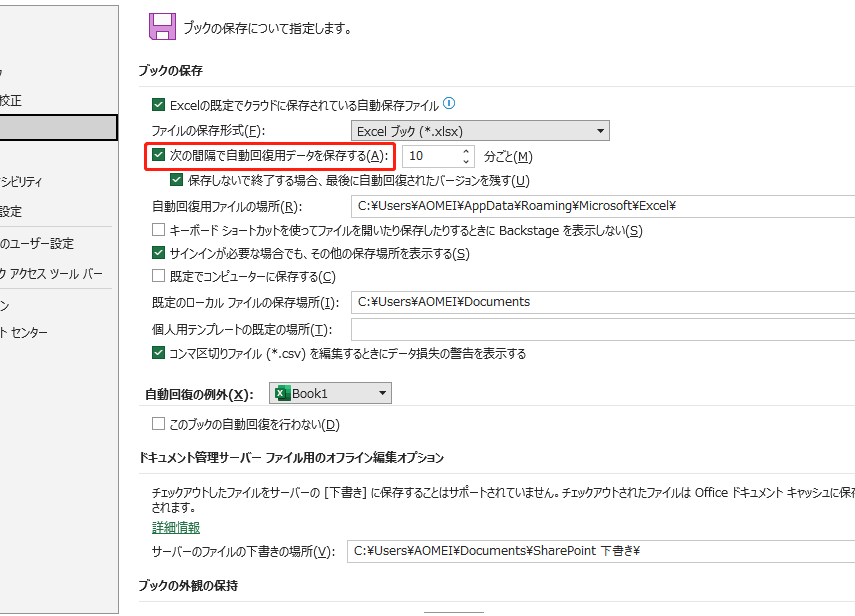
- Excelの「オプション」を調整: 「オプション」から、「保存」タブを選択し、自動回復の設定を確認します。
- 修復ツールを再実行する: 最初の試みで成功しなかった場合、別のアプローチを試みましょう。その際、ファイルを別の形式で保存してみるのも効果的です。
- 異なるコンピュータで試す: 他の環境での修復も有効です。異なるバージョンのExcelで開くことで、問題が解決することがあります。
よくあるトラブルシューティング
Excelでファイルを保存する際に直面できる問題の解決策を見ていきます。私たちの経験から、いくつかの一般的なエラーメッセージや作業環境の改善策を活用することで、問題の解消に近づけることが可能です。
エラーメッセージの対処法
特定のエラーメッセージに対して、それぞれ異なる対処法があります。以下のエラーメッセージとそれに対する具体的な対策を確認しましょう。
エラーメッセージを注意深く読み解くことで、より的確な対策を講じることが可能です。例えば、「ファイルが壊れています」という表示が出た場合には、修復機能の利用が重要です。
効果的な作業環境の構築
作業環境の整備は、Excelのパフォーマンス向上に貢献します。以下に、作業環境を最適化するためのポイントを挙げます。
Conclusion
Excelのファイル保存問題はストレスの原因となりますが私たちには解決策があります。不要な機能を削除したり修復機能を活用することでファイルを正常に保存できる可能性が高まります。特にアドインの無効化や異なるファイル形式での保存は効果的です。
またエラーメッセージに対する具体的な対策を知っておくことで問題解決がスムーズになります。私たちの作業環境を整え最新のソフトウェアを使用することも重要です。これらの対策を実践することでExcelのパフォーマンスを向上させデータ損失のリスクを減らすことができるでしょう。