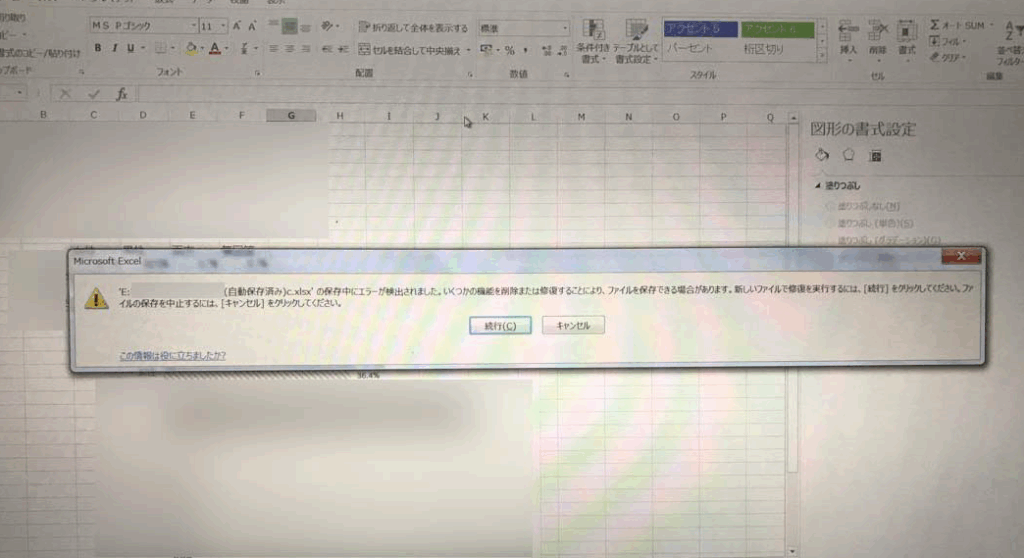
エクセルを使っているときに、突然「保存中にエラーが発生しました」というメッセージが表示されること、ありませんか?このエラーは、作業の進行を妨げるだけでなく、重要なデータを失うリスクも伴います。私たちも何度かこの状況に直面したことがあり、その解決法を探し続けてきました。
エクセル 保存中にエラーが発生しましたいくつかの機能をの概要
エクセルで「保存中にエラーが発生しました」というメッセージが出ると、多くのユーザーが困惑します。このエラーの主な原因には、ファイルの破損、ソフトウェアの不具合、または互換性の問題があります。これらの要素はデータ損失のリスクを引き起こすため、早急な対処が求められます。
解決策として、以下の方法が挙げられます:
- ファイルを異なる形式で保存する。 たとえば、.xlsx形式から.xls形式に変えてみると効果的です。
- エクセルを再起動する。 これにより、内蔵のキャッシュがクリアされ、エラーが解消されることがあります。
- 最新のアップデートを適用する。 ソフトウェアのバージョンを最新に保つことで、不具合を防げる場合があります。
さらに、共有ファイルの場合、他のユーザーが同時に編集していると競合が生じることがあるため、注意が必要です。このような環境では、作業中のファイルをロックする方法を検討することも有効です。
エラーの原因
エクセルで「保存中にエラーが発生しました」というメッセージが表示される理由は複数あります。このセクションでは、その一般的な原因と特定の状況下での原因を詳しく見ていきます。
一般的な原因
エクセルでエラーが発生する一般的な原因には以下のようなものがあります。
- ファイルの破損: ファイルが破損していると、正常に保存できないことがあります。
- ソフトウェアの不具合: ソフトウェアのバグや不具合が原因でエラーが発生することもあります。
- 互換性の問題: 他のアプリケーションや古いバージョンとの互換性が問題になる場合もあります。
- ウイルス対策ソフトの干渉: ウイルス対策ソフトウェアがファイルの保存を妨げることがあります。
これらの原因は、定期的なメンテナンスや更新を行うことで軽減できます。
特定の状況における原因
特定の状況下では、エラーの原因が異なることがあります。以下にその一部を示します。
- 共有ファイルの編集: 他のユーザーが同時にファイルを編集している場合、競合が生じてエラーが発生します。
- ネットワーク接続の問題: クラウド上で作業している場合、接続不良がエラーを引き起こすことがあります。
- 大容量のファイル: ファイルが非常に大きいと、保存プロセスに時間がかかり、エラーが発生することがあります。
解決策
このセクションでは、”保存中にエラーが発生しました”の問題を解決するための具体的なステップを示します。
簡単なトラブルシューティング
まず、エクセルのトラブルシューティングには簡単な方法があります。以下の手順を試してみましょう。
- プログラムの再起動:エクセルを一度完全に終了させてから再起動します。この手法は、一時的な不具合を解消する場合があります。
- 異なるファイル形式で保存:例えば、.xlsx形式から.csv形式に変更して保存してみると、エラーが軽減されることがあります。
- ウイルス対策ソフトの設定変更:ウイルス対策ソフトがエクセルの動作に影響を与えることがあります。一時的に無効にして、エラーが解消するか確認します。
- システムの再起動:パソコン自体を再起動すると、キャッシュのクリアやプロセスのリセットが行え、動作が改善されることがあります。
高度な解決方法
もし簡単な方法で解決しない場合、以下の高度な手法を検討します。
- エクセルの修復ツール使用:エクセルには、壊れたファイルを修復する機能があります。エクセルを開き、「ファイル」>「情報」>「ブックの管理」から修復を選択します。
- クリーンブートの実行:全てのスタートアッププログラムを無効にしてからエクセルを起動することで、交差するプロセスを排除できます。これにより、エラーが回避できる場合があります。
- キャッシュ削除:エクセルのキャッシュを削除することで、古いデータが原因の問題を解消できます。設定の「オプション」メニューから行います。
- ネットワーク接続の確認:特にクラウド保存時にエラーが発生することもあるため、ネットワークの安定性を確認します。
エクセルのバックアップ機能
エクセルのバックアップ機能は、データを保護する上で重要な役割を果たします。様々な方法でデータの損失リスクを軽減できます。
自動保存の設定
自動保存機能を有効にすることで、ファイルの変更を定期的に保存します。この機能によって、作業中のデータを保護でき、万が一エラーが発生しても復元が容易です。自動保存の設定は以下の手順で行います。
- 「ファイル」メニューを開く
- 「オプション」を選択
- 「保存」をクリック
- 「自動回復情報を保存する間隔」を設定
この設定によって、エクセルが自動的にデータのバックアップを作成します。
バックアップファイルの復元方法
バックアップファイルを復元する方法は簡単です。エクセルには自動的に生成されたバックアップファイルがあり、これを使用して復元できます。手順は以下の通りです。
- エクセルを開く
- 「ファイル」メニューから「開く」を選択
- 「最近使用したファイル」の下に表示される「以前のバージョンを復元」を選択
- バックアップファイルを選択し、「開く」をクリック
ユーザーの体験談
エクセルの「保存中にエラーが発生しました」というメッセージに直面したことがあるユーザーの体験は、私たちにとって貴重な情報源となる。多くのユーザーがこの問題によって作業が妨げられている。
失敗談
あるユーザーは、重要なデータを保存しようとしたときにエラーに遭遇した。彼は、作業中のファイルを保存しようとしたが、突然エラーが表示され、作業内容が失われた。この時、彼は以下のような状況に直面していた:
彼は、この失敗からエクセルのバックアップ機能を活用する必要性を感じ、その後、自動保存を設定してデータ損失を軽減できた。
成功例
別のケースでは、ユーザーがエクセルを異なる形式で保存することでエラーを回避した。彼は一度ファイルを「.xlsx」から「.xls」に変更して保存した。その結果、エラーが解消され、安心して作業を続けることができた。成功は、次の要因によって実現した:
Conclusion
エクセルでの「保存中にエラーが発生しました」という問題は多くのユーザーにとって悩ましい課題です。私たちが提案した解決策を試すことでデータ損失のリスクを軽減できるはずです。特に自動保存機能を活用することは、作業の安心感を高める重要な手段です。
また他のユーザーの体験からも学ぶことが多く、適切な対策を講じることで同様の問題を回避することが可能です。エクセルを使う際には、常にバックアップを意識し、最適な環境を整えることが大切です。私たちの知識を活かして、よりスムーズな作業環境を築いていきましょう。