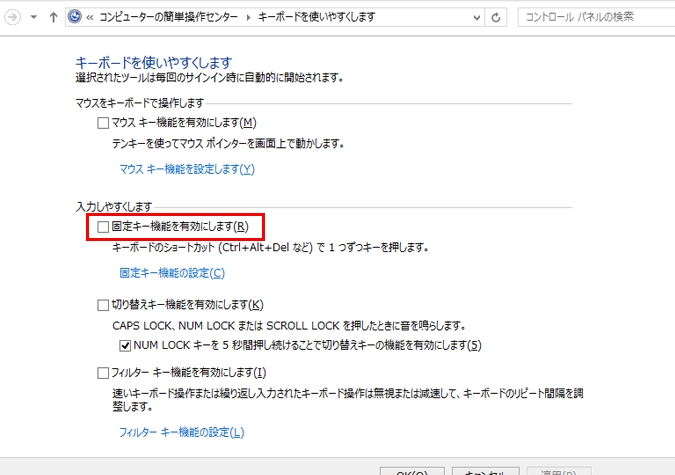
私たちは日常生活の中で、さまざまなデジタルデバイスを使っていますが、その中でも「固定キー機能」は特に便利な機能の一つです。この機能を使うことで、特定のキーを簡単に操作できるようになり、効率的に作業を進めることができます。私たちがこの機能を活用することで、どのように日常のタスクを改善できるのか、興味が湧きませんか?
固定キー機能の概要
固定キー機能は、特定のキーを押し続けることなく簡単に操作できる便利な機能です。この機能を活用することで、特に複雑な操作を行う際に作業の効率が向上します。例えば、ShiftキーやCtrlキーを固定して、連続してキーを押す際の手間を減らせます。
固定キー機能の主な利点には以下が含まれます:
- 短縮作業時間: 複数のキーを同時に押す必要がなくなるため、作業時間が短縮されます。
- 運動負荷の軽減: 手首や指の動きが少なくなることで、疲労感が軽減されます。
- 操作ミスの減少: 簡単に操作できるため、誤って他のキーを押すリスクが低下します。
固定キー機能の利点
機能の活用例
- ゲーム:特に戦略ゲームでは、複数のキーを同時に押す必要があります。固定キー機能を使うことで、キャラクターの移動や攻撃が容易になります。
- プログラミング:ShiftキーやCtrlキーを固定することで、コードのコピーやペーストがスムーズになります。
- テキスト編集:長文を編集する際、特定のキーを保持する手間が省け、編集作業が速くなります。
ユーザーの声
- 利便性:多くのユーザーが「固定キー機能により、日々の作業が楽になった」と感じています。特に、手の疲れが軽減されるといった意見が多数寄せられています。
- 効率向上:複数のキーを一度に操作する必要がなくなったため、「時間が大幅に節約できた」という声も多く、特に忙しい職場においてその効果が実感されています。
固定キー機能の設定方法
固定キー機能の設定方法は、各デバイスにより異なるため、ここではWindowsとMacの手順を詳しく説明します。これにより、私たちの作業環境をより効率的に改善できます。
Windowsでの設定手順
- 設定を開く: スタートメニューから「設定」を選択します。
- 簡単操作を選択: 「簡単操作」というオプションをクリックします。
- キーボードを選ぶ: 左側のメニューから「キーボード」を選択します。
- 固定キー機能を有効にする: 「固定キー」を見つけて、スイッチを「オン」にします。これで、ShiftキーやCtrlキーを保持し続ける必要がなくなります。
上記の手順で、私たちは特定のキーを簡単に操作できるようになり、作業の効率が向上します。
Macでの設定手順
- システム環境設定を開く: Dockから「システム環境設定」をクリックします。
- アクセシビリティを選択: 「アクセシビリティ」というアイコンを選びます。
- キーボードの設定: 左側のメニューから「キーボード」を選び、次に「固定キー」を選択します。
- 固定キーを有効にする: 「固定キーを有効にする」にチェックを入れます。これにより、複雑な操作を簡略化できます。
固定キー機能の活用シーン
固定キー機能は多様なシーンでの活用が可能です。具体的な使用例を挙げると、
- ゲームプレイ: 戦略ゲームやシューティングゲームでは、複数のキーを同時に押す必要があります。固定キー機能を利用することで、キャラクターの移動や攻撃がスムーズになるため、戦略的な操作が向上します。
- プログラミング: コードの編集やデバッグ作業において、コピーやペーストの操作が頻繁に発生します。この機能を使用することで、作業効率が高まります。また、特定のキーボードショートカットの使用が簡単になります。
- テキスト編集: 長文を編集するとき、特にテキストの切り貼り操作が必要な際に、固定キー機能は重要です。ユーザーは必要なキーをすばやく使えるため、無駄な手間が減ります。
さらに、特定の職場や学習環境においても活用されています。例えば、事務作業では、データ入力のスピードを上げるのに役立ちます。固定キー機能を使うことで、手の疲れが軽減され、作業が快適になります。
固定キー機能の注意点
固定キー機能を使用する際には、いくつかの注意点があります。この機能は便利ですが、適切に設定しないと操作に影響を与える可能性があります。以下に主な注意点を挙げます。
- 設定の確認: 固定キー機能を有効にした後、設定内容が正しいかどうか確認しなければなりません。正しい設定がなければ意図しない動作を引き起こす可能性があります。
- ショートカットの影響: 利用中のショートカットキーに影響が出ることもあります。特に特定のソフトウェアでは、固定キー機能が他の操作と干渉する場合があります。
- 操作習慣の変化: 固定キー機能を導入すると、操作方法が変わるため、慣れるまで少し時間がかかることがあります。特に新しい操作手順を覚える必要があります。
- 一時的な無効化: 便利だからといって常に固定キー機能を有効にしておくと、時には不便を感じるかもしれません。特定のタスクを行う際に、一時的に無効にする方法を知っておくことが重要です。
結論
固定キー機能は私たちの日常生活を大いに助けてくれます。特にゲームやプログラミング、テキスト編集においてその効果は顕著です。作業の効率が向上し手の疲れも軽減されることで、快適な作業環境が実現します。
設定も簡単で多くのデバイスで利用可能です。注意点を理解しながら活用することで、さらに効果的に作業を進めることができるでしょう。この機能を取り入れることで、私たちのデジタルライフがより豊かになることを期待しています。