iPadを使っていると、時には機能制限がかかっていることに気づくことがあります。その制限を解除する方法を知りたいと思いませんか? この記事では、iPadの機能制限を解除するための具体的な手順や、どこで設定を見つけられるかを詳しく解説します。
iPad 機能制限とは
iPadの機能制限は、デバイスの利用範囲を制御するための設定です。これにより、特定のアプリや機能を制限し、安全な操作環境を提供します。特に子どもが使う場合、役立つ機能です。
機能制限の目的
機能制限の主な目的は、安全性とプライバシーの確保です。具体的には、以下の項目が挙げられます。
- 不適切なコンテンツの制限: 特定のウェブサイトやアプリをブロックします。
- アプリ購入の制御: 不必要なアプリのダウンロードを防ぎます。
- 時間管理: 利用時間を制限し、過度な使用を防ぐ手助けをします。
これにより、誤って操作したり、悪影響を受けたりすることを防ぎます。
機能制限の設定方法
機能制限を設定する方法は簡単です。以下の手順を実行します。
- 設定アプリを開く: iPadのホーム画面から設定アプリをタップします。
- 「スクリーンタイム」を選択: 設定メニューから「スクリーンタイム」を探します。
- 「コンテンツとプライバシーの制限」を有効にする: スイッチをオンにし、必要に応じてパスコードを設定します。
- 細かい設定を行う: 利用したい機能やアプリを個別に制限します。
機能制限を解除する方法
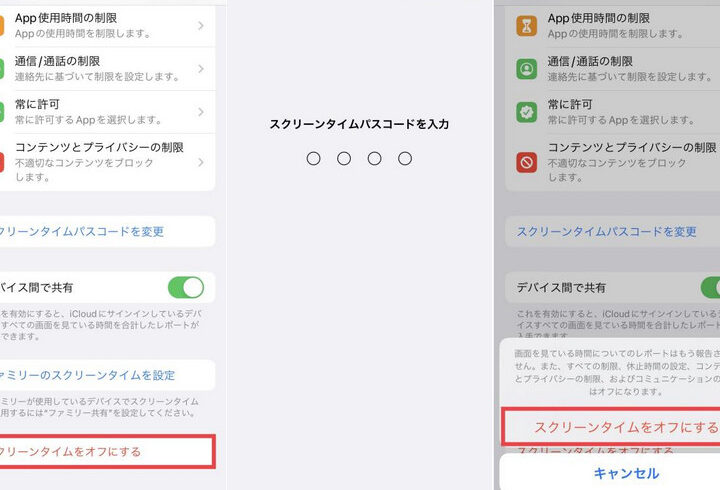
iPadの機能制限を解除する際、正しい手順を踏むことが重要です。以下に、具体的な方法を示します。
パスコードの入力
機能制限を解除するために、パスコードの入力が求められます。設定アプリを開き、「スクリーンタイム」を選択します。その後、「コンテンツとプライバシーの制限」をタップすると、解除に必要なパスコードが表示されます。パスコードを入力すると、制限された機能にアクセスできるようになります。入力エラーが続く場合、正しいパスコードを再確認しましょう。
機能制限解除のトラブルシューティング
機能制限を解除する際に問題が発生することがあります。具体的な対処方法や解決策を理解することで、手間を減らすことが可能です。
パスコードを忘れた場合
パスコードを忘れた場合、再設定が必要です。 Appleのサポートページや公式のガイドラインに従うことで、リカバリーの手順が見つかります。以下の方法を試すとよいでしょう。
- 設定をリセットする。
- iTunesまたはFinderを使って復元する。
- サードパーティのアプリを利用する。
これらの方法でパスコードを新たに設定できます。ただし、事前にデータのバックアップを取ることが重要です。
アカウントの問題
アカウントに関する問題も機能制限解除の障害になります。 Apple IDを使用している場合、アカウントの状態を確認することが有効です。以下の点に注意してください。
- Apple IDが正しく入力されているか確認する。
- パスワードが最新かつ有効か確認する。
- アカウントがロックされていないか、サポートに確認する。
まとめ
iPadの機能制限の解除は、私たちがデバイスをより自由に使うための大切なステップです。正しい手順を踏むことで、必要な機能にアクセスできるようになります。特に子どもが使う場合は、安全性を確保しつつ、自由な利用を促すことができます。
トラブルシューティングの方法も押さえておくことで、万が一の時にも安心です。私たちのデバイスを最大限に活用するために、機能制限の設定と解除をしっかり理解しておきましょう。これで、より快適なiPadライフを楽しむ準備が整いました。