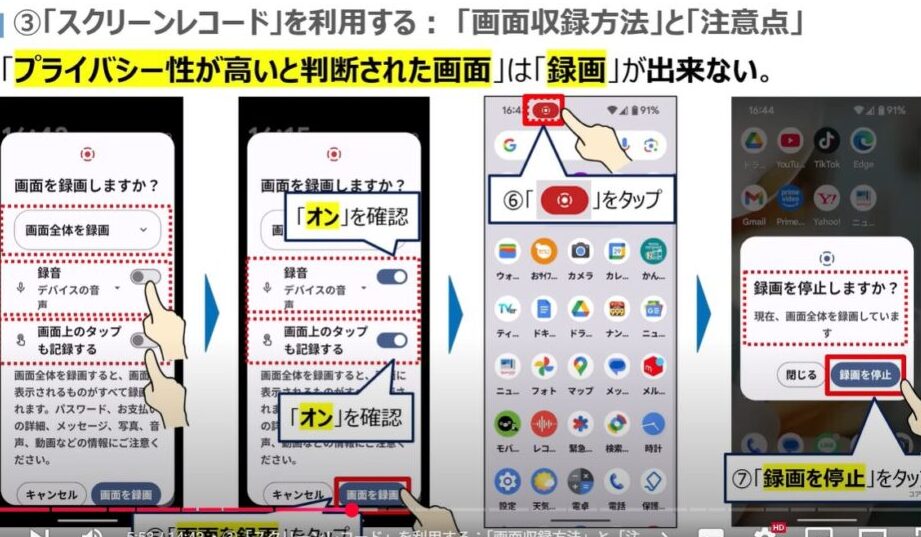
スマホの録音機能って、実はとても便利なツールです。会議の内容を記録したり、アイデアをメモしたりするのに役立ちますが、**その機能がどこにあるのか知っていますか?**多くの人がスマホを使っている中で、録音機能を活用している人は意外と少ないかもしれません。
スマホの録音機能の基本
スマートフォンの録音機能は、ユーザーにとって非常に便利なツールです。会議やインタビューを録音し、重要な情報を簡単に記録できます。
録音機能の概要
録音機能は、音声をデジタルデータとして保存する技術です。ユーザーはアプリを使って、音声をキャプチャし、後で再生できます。主な機能は以下の通りです。
- 高音質録音:クリアな音声を確保します。
- 編集機能:録音後に再生しながら不要な部分をカットできます。
- クラウド同期:録音ファイルをクラウドストレージに保存し、どこでもアクセスできます。
スマホの種類ごとの違い
スマートフォンの種類によって、録音機能に多少の違いがあります。例えば、iPhoneやAndroidデバイスでは、標準の録音アプリがありますが、操作方法やオプションが異なります。
- iPhone:標準搭載された「ボイスメモ」アプリが使えます。簡単に録音でき、編集や共有もスムーズです。
- Android:さまざまなメーカーのデバイスがあり、標準アプリの有無や機能に差があります。多くはGoogleの「メモ」アプリが搭載されています。
録音機能の使い方
スマートフォンの録音機能は、便利で直感的に使える。以下に、AndroidスマホとiPhoneでの録音方法を詳しく説明する。
Android スマホでの録音
Androidスマホで録音する方法は、一般的には以下の手順を踏む。
- アプリを開く: 「ボイスレコーダー」アプリを起動する。
- 録音ボタンをタップ: 大きな赤い録音ボタンを押す。
- 録音終了: 録音が完了したら、停止ボタンを押す。
- 保存確認: 自動的に録音が保存されることを確認。
多くのモデルでは、Google アシスタントを活用して、「録音開始」と話しかけるだけで録音もできる。これにより、ハンズフリーでの録音が可能になる。
iPhone での録音
iPhoneでは、以下の手順で簡単に録音できる。
- アプリを開く: 「ボイスメモ」アプリを選択する。
- 録音ボタンをタップ: 赤い録音ボタンを押して、録音を始める。
- 録音停止: 録音を終了する場合は、同じボタンを再度押す。
- 録音保存: 録音が自動的に保存される。
録音後には、編集機能で不要な部分をカットすることもできる。これにより、必要な情報だけを残せるので非常に効率的だ。
録音アプリの活用
スマートフォンには多くの録音アプリが存在し、追加機能を提供する。以下に人気のある録音アプリとその特徴を紹介する。
録音機能の活用シーン
録音機能はいくつかのシーンで活用できる。特に便利な場面を見てみよう。
会議や講義の録音
会議や講義では、多くの情報が共有されるので、録音機能が役立つ。録音を利用すれば、重要なポイントを逃さずに済む。後で再生し、詳細を確認することも可能だ。これにより、議事録作成がスムーズになり、効率的な情報整理が実現する。
インタビューや対談の録音
インタビューや対談の際にも録音機能は大きな効果を発揮する。音声を録音することで、話者の言葉を正確に記録できる。これは特に、重要な発言を後で引用する必要がある場合に便利だ。また、録音した内容を聞き返して、既存の情報と照らし合わせることもできる。
録音機能の注意点
録音機能を利用する際、いくつかの重要な注意点がある。これらを理解することで、より効果的かつ安全にスマートフォンを活用できる。
ストレージの管理
録音データはスマートフォンのストレージを消費する。**ストレージに空きがないと、録音が途中で停止したり、保存できない事態が起こる可能性がある。**録音ファイルは通常、数MBから数十MBの容量を占めるため、定期的に整理が必要だ。使わない録音は削除するか、クラウドストレージに移動して容量を確保しよう。以下は効率的な管理方法だ。
プライバシーへの配慮
結論
スマートフォンの録音機能は私たちの日常生活において非常に便利なツールです。会議や講義の内容を逃さず記録できるだけでなく、アイデアを瞬時にメモすることも可能です。各スマートフォンの特性に応じたアプリを活用することで、より効果的に録音が行えます。
録音機能を使う際はストレージ管理やプライバシーへの配慮も忘れずに行いましょう。正しく活用することで、私たちの生活がさらに充実すること間違いありません。これからも録音機能を積極的に活用していきたいですね。