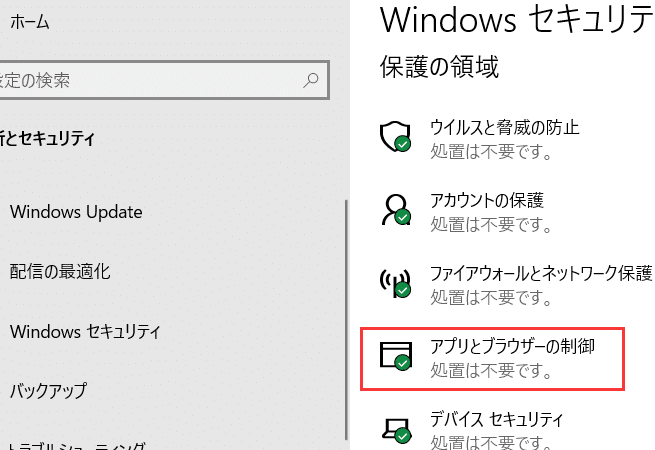
私たちが日常的に利用するアプリケーションは、時に思わぬトラブルに見舞われることがあります。特に「このアプリの機能のいくつかがWindows Defenderファイアウォールでブロックされています」というメッセージが表示されたとき、どう対処すればいいのか戸惑うことも多いでしょう。私たちはこの問題に直面したとき、何が原因でブロックされているのかを理解することが重要です。
アプリの概要
このアプリは、ユーザーが必要とする機能を提供し、日常の作業をシンプルにすることを目的としています。特に、Windows Defenderファイアウォールによってブロックされた場合の対処法を理解することが重要です。
アプリの目的
アプリの主な目的は、効率的な作業環境を提供することにあります。タスク管理やリソース共有を助けることで、ユーザーの生産性を向上させます。また、複数のデバイス間でデータを同期させる機能も備えています。
主要な機能
主な機能は以下の通りです:
Windows Defender ファイアウォールの解説
Windows Defender ファイアウォールは、ユーザーのコンピュータを外部の脅威から保護する役割を果たします。私たちのデジタルセキュリティを向上させるため、このファイアウォールはネットワークトラフィックを監視し、侵入を防ぐ設計になっています。
ファイアウォールの役割
ファイアウォールは、さまざまな機能を提供しています。例えば、以下のような役割があります:
- ネットワークトラフィックの監視: 内部と外部の通信を分析します。
- 不正アクセスの防止: 許可されていない接続をブロックします。
- アプリケーションの管理: 特定のアプリケーションの通信を制御します。
私たちのデータを守るため、ファイアウォールは非常に重要です。
ブロックのメカニズム
ファイアウォールは、複数の基準を基にアプリケーションのアクセスを制限します。具体的には:
- ポート番号の制御: 特定のポートを閉じることで、通信を制限します。
- プロトコルの使用: TCPやUDPなど、使用されるプロトコルに基づきフィルタリングします。
- セキュリティポリシーの適用: 管理者が設定したルールにより、不審なトラフィックを自動でブロックします。
アプリ機能がブロックされる理由
アプリ機能がブロックされる理由は、主にセキュリティ上の懸念から来ています。Windows Defenderファイアウォールは、ユーザーのデータやプライバシーを守るために設計されています。そのため、アプリがインターネットにアクセスする際、信頼できないと判断されると機能が制限されます。
セキュリティ上の懸念
セキュリティ上の懸念は、さまざまな要因に基づいています。具体的には、
- 不正アクセスの防止: ファイアウォールは、悪意のある攻撃者からの侵入を防ぎます。
- ウイルスやマルウェアの拡散の防止: アプリが感染することで、システム全体が危険にさらされる可能性があります。
- プライバシーの保護: アプリが個人情報を不適切に扱うことを防ぐ必要があります。
これらの要素が絡み合い、アプリの機能をブロックする判断が下されます。
使用許可の設定
使用許可の設定は、ファイアウォールの管理において重要です。アプリのインストール時にアクセスを許可するかどうかを選択でき、ユーザーは必要に応じて設定を調整できます。具体的な設定には、
- アプリのインターネットアクセスの許可: 信頼できるアプリにはアクセスを与え、不明なアプリには制限をかけることができます。
- 許可リストに追加: 使用頻度の高いアプリをリストに追加することで、ブロックを回避できます。
解決策と対策
アプリの機能がWindows Defenderファイアウォールによってブロックされる場合、いくつかの具体的な対策があります。これらの対策を順序立てて行うことで、アプリが正常に機能する環境を整えられます。
設定を見直す方法
設定を見直す過程は、以下の手順で進めます。
- コントロールパネルにアクセスする
Windowsのスタートメニューから「コントロールパネル」を選択します。
- ファイアウォールの設定に移動する
「システムとセキュリティ」を選択し、その後「Windows Defenderファイアウォール」をクリックします。
- アプリの許可の確認
左側のメニューから「アプリをWindows Defenderファイアウォールで許可」を選択し、リストの中に対象のアプリが含まれているか確認します。
- 変更が必要な場合
アプリがリストにない場合、「別のアプリを許可」をクリックして手動で追加できます。
必要な許可を与える手順
必要な許可を与える手順は、以下の簡単なステップに従います。
- 許可したいアプリを見つける
前述の手順でリストからアプリを見つけます。
- プライベートネットワークとパブリックネットワークの設定
アプリがリストにある場合は、「プライベート」と「パブリック」のチェックボックスを必要に応じて選択します。この設定により、アプリがどのネットワーク環境で機能するか定義できます。
- 設定を保存する
全ての設定を確認したら「OK」をクリックして変更を保存します。
結論
私たちが日常的に使用するアプリがWindows Defenderファイアウォールによってブロックされるのは、セキュリティを守るための重要な機能です。適切な設定を行うことで、アプリの機能を正常に復旧させることができます。
私たちは信頼できるアプリにアクセスを許可し、不明なアプリには慎重に対応することが大切です。設定を見直し、必要に応じて手動でアプリを追加することで、快適な作業環境を取り戻すことができるでしょう。セキュリティと利便性のバランスを保ちながら、安心してアプリを活用していきましょう。