iPhoneを使っていると、時には特定の機能を制限したいと思うことがありますよね。特に子どもが使う場合や、自分の集中力を高めたい時には「iPhone 設定 機能制限どこにある」という疑問が浮かぶはずです。私たちもその疑問を解決するために、設定の手順を詳しく知りたいと思っています。
iPhone 設定機能の概要
私たちがiPhoneの設定機能を利用する際、機能制限は非常に重要な要素です。特に子どもがiPhoneを使用する場合や、自分の健康管理の一環としても効果的です。この設定を活用することで、アプリの利用時間や特定のコンテンツにアクセスする権限を制御できます。
iPhoneで機能制限を設定する手順は以下の通りです:
- 設定を開く。
- 「スクリーンタイム」を選択。
- 「コンテンツとプライバシーの制限」をタップ。
この項目では、特定のアプリや機能の利用を制限できます。例えば、特定のウェブサイトをブロックしたり、アプリ購入を制限したりできます。制限を設けることで、子どもが不適切なコンテンツに触れるリスクを下げることが可能です。
機能制限の必要性
機能制限は、特定の環境において非常に重要です。特に子どもがiPhoneを使用する際や、大人が集中したいときに役立ちます。設定しておくことで、安心してデバイスを利用できます。
親による管理
親による管理は、子どものデジタル世界へのアクセスを適切にコントロールします。以下のポイントが重要です。
- 利用時間の制限: 子どもが使用する時間を設定できる。
- コンテンツの制限: 不適切なアプリやウェブサイトへのアクセスを制限する。
- アプリの使用制限: 特定のアプリを使わせないことができる。
この機能を使うことで、子どもが健康的なデジタルライフを送れます。
プライバシー保護
プライバシー保護も機能制限の重要な側面です。どのように役立つかまとめます。
- 個人情報の保護: アプリにアクセスさせる情報を制限できる。
- 位置情報の管理: GPS機能を制限し、位置情報の漏えいを防ぐ。
- 通知の制御: 不要な通知を停止し、集中力を高める手助けをする。
機能制限の場所
機能制限の設定は、iPhoneの大切な機能の一つです。ここでは、設定メニューへのアクセス方法や機能制限オプションの選択方法を詳しく説明します。
設定メニューのナビゲーション
まず、設定メニューにアクセスします。「設定」アプリをタップし、画面を下にスワイプして「スクリーンタイム」を探します。次に、「スクリーンタイム」を選択します。このメニュー内で、子どもの利用状況を把握するための情報も確認できます。
機能制限の設定方法
私たちは、iPhoneの機能制限を設定する手順を詳細に説明します。この機能により、特定のアプリやコンテンツの使用を制限し、デジタル環境をより安全に保つことが可能です。
パスコードの設定
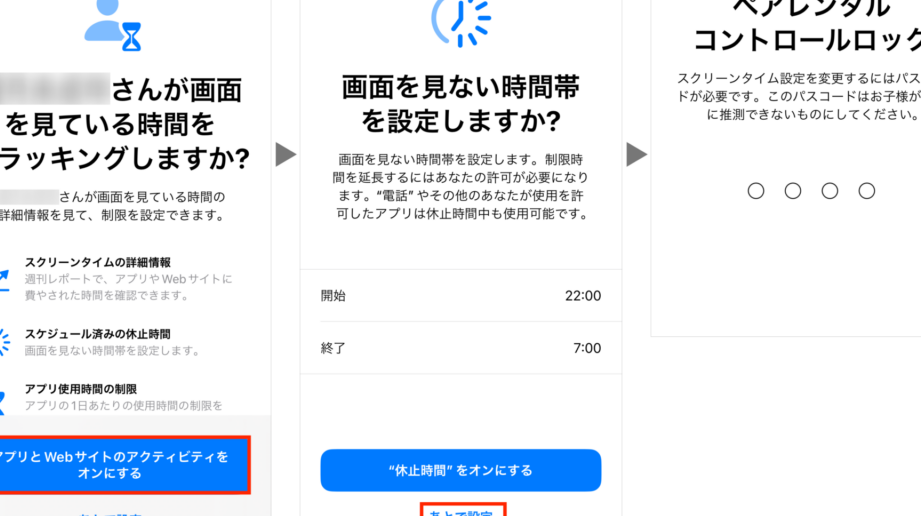
制限を有効にするために、まずパスコードの設定が必要です。このパスコードは、設定変更を防ぐために使用します。手順は以下の通りです。
- 「設定」アプリを開く。
- 「スクリーンタイム」を選択。
- 「スクリーンタイム・パスコードを使用」をタップ。
- 好きな4桁のパスコードを入力。
これにより、私たちの設定を保護し、他者が設定を変更できないようにします。
制限をかけたい機能の選択
次に、私たちは制限をかけたい機能を選択します。このプロセスでは、どのアプリやコンテンツに制限を設けるかを決めることができます。具体的な手順は以下です。
- 「コンテンツとプライバシーの制限」を選択。
- 「コンテンツ制限」をタップ。
- 各カテゴリの制限オプションを確認。
- 必要な制限を有効にする。
Conclusion
iPhoneの機能制限を設定することで私たちはデジタルライフをより安全に保つことができます。特に子どもたちが安心してデバイスを使用できる環境を整えることが重要です。スクリーンタイムの活用によりアプリの利用状況を把握し適切な制限をかけることで、健康的なデジタル習慣を促進できます。
この設定を通じて私たち自身の集中力を高めることも可能です。機能制限を上手に使いこなすことで、より充実したデジタル体験を享受できるでしょう。これからも安全で快適なiPhoneの使い方を心掛けていきましょう。