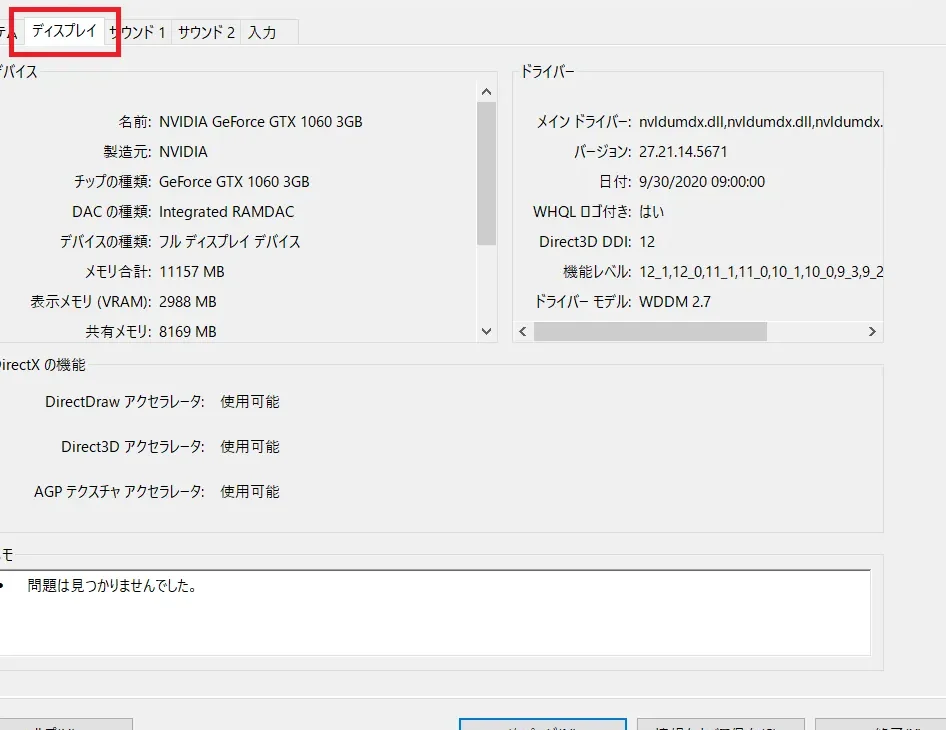
私たちがパソコンを使う上で、グラボの機能しているかどうかは非常に重要です。特にゲームや映像編集を行う際に、グラフィックボードのパフォーマンスがどれほど影響を与えるかは計り知れません。しかし、意外と見落とされがちなのが、その状態や機能を定期的にチェックすることです。
グラボの基本知識
グラフィックボード(グラボ)は、パソコンのパフォーマンスにおいて重要な要素です。それぞれのパソコンがどのように映像を表示するかを決定します。特にゲームや映像編集など、グラボの機能や役割を理解することが不可欠です。
グラフィックボードの役割
グラフィックボードの主な役割は、画像データを処理し、モニターに表示することです。以下はその具体的な役割です:
- 画像生成: 3Dや2Dの画像を生成し、リアルタイムでレンダリングします。
- 映像処理: 動画の再生や編集をスムーズに行い、高品質な映像を提供します。
- 演算処理: ハイパフォーマンスな計算を行い、ゲームやアプリケーションでのグラフィック表現を向上させます。
このように、グラフィックボードは映像体験全体を向上させる中心的な役割を果たしています。
主要な機能
グラフィックボードにはいくつかの主要な機能があります。これらの機能が、ゲームやデザインツールでの作業を円滑にしています。以下の機能が重要です:
- VRAM: ビデオメモリ(VRAM)が大きいほど、複雑なシーンや高解像度の画像を扱いやすくなります。
- GPU: グラフィックスプロセッサ(GPU)は、画像を生成するための主要な計算ユニットです。性能が高いほど、リアルタイムでのレンダリングが可能です。
- 接続端子: 多様な接続端子により、外部デバイスとの互換性が向上し、柔軟な設定ができます。
グラボのチェック方法
グラフィックボードの状態を把握するために、いくつかの簡単な方法があります。これらの方法を活用して、グラボが正常に機能しているか確認できます。
ドライバーの確認
ドライバーの最新バージョンを確認することが重要です。古いドライバーは、パフォーマンスに悪影響を与える可能性があります。以下の手順でドライバーの状態を確認します:
- デバイスマネージャーを開く:スタートメニューから「デバイスマネージャー」と入力します。
- ディスプレイアダプターを展開:使用しているグラボを右クリックし、「ドライバーの更新」を選択します。
- 最新のドライバーをインストール:自動検索を行い、最新のドライバーがインストールされれば、グラボのパフォーマンスが向上します。
こうすることで、我々は常に適切なドライバーを保ち、安定した動作を確保できます。
ベンチマークテスト
ベンチマークテストを行うことで、グラボの性能を客観的に評価できます。このテストにより、グラボが期待通りに機能しているか判断できます。以下の点に注意しましょう:
- 信頼できるソフトウェアを使用:3DMarkやFurMarkなど、評価が高いソフトウェアを選びます。
- テストの実施:ソフトウェアの指示に従い、テストを行います。
- 結果の分析:スコアを確認し、他のグラボの結果と比較することで、自分のグラボの性能を把握できます。
パフォーマンスの評価
グラフィックボードのパフォーマンスを評価することは、最適な機能を確保するために重要です。以下に、具体的な方法をご紹介します。
ゲームの動作確認
ゲームの動作確認は、グラボのパフォーマンス評価に欠かせません。以下の点をチェックしましょう。
- フレームレート: ゲーム内でのフレームレート(FPS)は、スムーズな体験を示します。一般的に60FPS以上が望ましいです。
- グラフィックス設定: グラフィックス設定を変更し、性能への影響を確認します。高設定と低設定で比較することで、グラボの限界を把握できます。
- 温度管理: ゲーム中にグラボの温度をモニターします。温度が高すぎると、性能が低下する可能性があります。
アプリケーションでの効果
アプリケーションでの効果を確認することも重要です。以下の方法で評価を行います。
- レンダリング速度: 映像編集ソフトや3Dモデリングアプリでのレンダリング速度を測定します。短時間で処理できるほうが効果的です。
- エクスポート時間: 作品のエクスポート時間を記録します。高速なエクスポートは、作業効率を向上させます。
- 互換性テスト: 異なるアプリケーションとの互換性を確認します。特定のアプリでは性能が顕著に向上する場合があります。
問題が発生した場合の対策
問題が発生すると、迅速な対処が求められます。我々は、グラフィックボードが正常に機能しているかどうかを確認するために、いくつかの対策を講じます。
一般的なトラブルシューティング
グラボが機能しない場合、まずは再起動を試みることが重要です。たまに、システムの一時的なエラーが原因であるため、その後の確認が必要です。また、以下の手順も有効です:
加えて、ベンチマークテストを利用して、パフォーマンスが期待通りかチェックすることも助けになります。
修理または交換の選択肢
トラブルシューティングを行っても解決しない場合、次のステップが必要となることが多いです。その際、以下の選択肢を考慮します:
結論
グラフィックボードの機能を定期的に確認することは、私たちのパソコン環境を最適化するために欠かせません。特にゲームや映像編集を行う際には、グラボのパフォーマンスが直接的に影響を及ぼします。これまで述べたように、ドライバーの更新やベンチマークテストを通じて、グラボの状態を把握することが重要です。
また、問題が発生した場合のトラブルシューティングも忘れずに行いましょう。これにより、パフォーマンスを維持し、快適な作業環境を確保できます。私たちのグラボをしっかりと管理し、最高のパフォーマンスを引き出していきましょう。