私たちが日常生活で欠かせないインターネット。特に、eo光多機能ルーターはその利便性から多くの家庭で利用されています。しかし、ルーターの設定やパスワードの管理は意外と複雑です。特に「eo光多機能ルーターのパスワードはどこにあるのか?」という疑問を持つ方も多いでしょう。
eo光多機能ルーターの概要
eo光多機能ルーターは、通信環境を一層便利にするために設計されています。このルーターを利用することで、私たちのインターネット接続が安定し、快適になります。具体的には、以下の機能が含まれています。
- 高速通信: eo光回線を活用し、最大1Gbpsの速度を提供。
- Wi-Fi機能: 複数のデバイスが同時に接続可能で、家中どこでも快適にインターネットを楽しむことができる。
- IPv6対応: 最新の通信技術に対応しており、セキュリティが向上している。
- ネットワーク管理: スマートフォンアプリから簡単にルーター設定や接続機器の管理ができる。
eo光多機能ルーターの設定は多機能で柔軟ですが、初めて使用する場合、設定手順がわかりにくいことがあります。基本的な設定項目として、SSIDやパスワードの設定が挙げられます。これらの情報は、ルーター本体に記載されていることが多いですが、必要に応じて変更することも可能です。
パスワードの重要性
パスワードは、私たちのインターネット環境のセキュリティを保つために非常に重要です。安全なパスワードを設定することによって、不正アクセスや個人情報の漏洩を防ぐことができます。
セキュリティ対策
強固なパスワードの使用は、セキュリティの基本です。以下のポイントを考慮することが重要です。
- 長さ: パスワードは最低でも12文字以上が推奨されます。
- 複雑さ: 大文字、小文字、数字、特殊文字を組み合わせて設定します。
- ユニーク性: 他のアカウントと使い回さないようにしましょう。
これにより、ハッカーの攻撃を受けにくくなります。私たちは、自宅のeo光多機能ルーターを安全に使用するために、パスワードの定期的な変更も心がけます。
接続の安定性
接続の安定性もパスワードと密接に関連しています。適切なパスワード設定により、以下の点が改善されます。
- 干渉の回避: 他のユーザーからの不正な接続を防ぎます。
- 速度の向上: 安定した接続が確保されることで、インターネット体験が向上します。
- デバイスの保護: ルーターに接続するデバイスが不正アクセスから守られます。
eo光多機能ルーターのパスワード確認方法
eo光多機能ルーターのパスワードは、設定時と管理画面から簡単に確認できます。これにより、必要に応じてパスワードを管理できるようになります。
初期設定時のパスワード
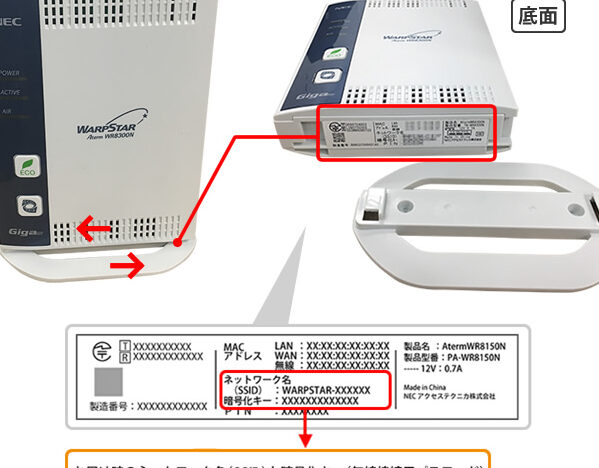
初期設定時のパスワードは、通常ルーター本体のラベルに記載されています。これがデフォルトのパスワードです。もし設定を行った後にパスワードを忘れた場合、以下の方法で確認できます。
- 本体ラベルを確認する
- マニュアルを参照する
- サポートサイトで情報を探す
この初期パスワードは、セキュリティのために変更することが強く推奨されます。
管理画面からの確認
管理画面からのパスワード確認も容易です。以下の手順で確認できます。
- ブラウザを開き、ルーターのIPアドレスを入力します(通常は192.168.0.1など)。
- ユーザー名とパスワードでログインします。デフォルトは多くの場合「admin」や「password」です。
- 設定メニューに移動し、Wi-Fi設定やセキュリティ設定を選択します。
- 現在のWi-Fiパスワードが表示されます。
パスワード変更の手順
パスワードを適切に変更することは、ルーターのセキュリティを保つために必要です。以下の手順に従うことで、簡単に変更できます。
ステップバイステップガイド
- ルーターの設定画面にアクセスする
ブラウザを開き、ルーターのIPアドレスを入力します。一般的に、192.168.1.1や192.168.0.1が使われます。
- ログイン情報を入力する
初めて設定する場合は、初期のユーザー名とパスワードを入力します。これらの情報は、ルーター本体のラベルやマニュアルに記載されています。
- 「無線設定」メニューを探す
ダッシュボード上で「無線設定」や「Wi-Fi設定」のタブを選択します。大抵の場合、このメニューの中でパスワードを変更します。
- 新しいパスワードを設定する
現在のパスワードのフィールドと、新しいパスワードを入力するフィールドが表示されます。ここで、強固なパスワードを設定することが推奨されます。
- 変更を保存する
設定を変更後、「保存」ボタンをクリックして、変更を適用します。これにより新しいパスワードが有効になります。
- ルーターを再起動する
一部のルーターでは、再起動が必要です。再起動後、新しいパスワードでの接続を確認します。
注意点
パスワード設定の際にはいくつかのポイントを押さえる必要があります。まず、安全なパスワードを設定することが重要です。他者に推測されにくい組み合わせを選びましょう。設定中の注意点も挙げておきます。
- パスワードは12文字以上
- 大文字、小文字、数字、記号を含める
- 同一のパスワードを他で使わない
また、定期的にパスワードを変更することも推奨されます。定期的な見直しは、セキュリティを強化する手段です。変更後は、家族や職場の同僚に通知するのを忘れないでください。
さらに、ルーターの管理画面にアクセスする際には注意が必要です。初期設定のユーザー名やパスワードを守ってください。間違った情報を入力すると、アカウントがロックされる可能性があります。このため、ノートなどに記録しておくと安心です。
Conclusion
eo光多機能ルーターのパスワード管理は、私たちのインターネット環境を安全に保つために欠かせません。ルーターの設定やパスワードの確認方法を理解することで、より快適にインターネットを利用できます。初期パスワードの変更や安全なパスワードの設定を心がけることで、セキュリティを強化し、安心してネットワークを楽しむことができるでしょう。私たち全員がこの知識を活用し、より良いオンライン体験を目指しましょう。