私たちは日々の作業を効率化するために、パソコンを最大限に活用したいと思っています。そこで重要なのがパソコンの拡張機能です。これらの機能は、私たちの作業環境をカスタマイズし、必要なツールを手軽に追加できる方法を提供します。では、具体的にパソコンの拡張機能とは何でしょうか?
パソコンの拡張機能とは何ですか
パソコンの拡張機能は、ソフトウェアやハードウェアの機能を追加または強化するものです。これにより、作業効率やユーザー体験を向上させます。具体的には、以下のような種類があります。
- ブラウザ拡張機能: ウェブブラウジングを改善するツールです。広告ブロッカーやパスワード管理ツールが例です。
- アプリケーション拡張機能: 特定のアプリケーションの機能を拡張します。例えば、画像編集ソフトのフィルター追加など。
- ハードウェア拡張機能: パソコンの物理的な能力を向上させるデバイスです。外付けハードディスクやグラフィックカードがあります。
拡張機能は多くのニーズに応じています。時には、特定の作業に特化したツールとしても利用されます。例えば、プログラミング用のIDE拡張が挙げられます。
ユーザーにとってのメリットは多岐にわたります。作業環境をカスタマイズ可能にし、自分に合ったツールを使える点が大きいです。選択肢は豊富で、自分の目的に合った拡張機能を見つけることができます。
拡張機能の種類
拡張機能には、主にソフトウェアとハードウェアの二つのタイプがあります。これらの拡張機能によって、私たちのパソコン環境は大きく向上します。
ソフトウェア拡張機能
ソフトウェア拡張機能は、アプリケーションやブラウザに新しい機能を加えるものです。例えば、以下のようなものがあります。
- 広告ブロッカー:ウェブサイト上の広告を非表示にし、読み込み速度を向上させます。
- パスワード管理ツール:ユーザーのパスワードを安全に保存し、自動入力を提供します。
- 生産性向上ツール:タスク管理やメモの機能を追加して、効率を上げます。
ソフトウェア拡張機能は、ユーザーが自分のニーズに合わせてカスタマイズできるため、作業環境を自分好みに整えやすいです。
ハードウェア拡張機能
ハードウェア拡張機能は、物理的なデバイスを追加することで機能を向上させます。代表的な例として、以下があります。
- 外付けハードディスク:ストレージ容量を増やしてデータ保存を容易にします。
- グラフィックカード:映像処理能力を高め、ゲームや映像編集のパフォーマンスを向上させます。
- 周辺機器:マウスやキーボードなどのデバイスで利便性を向上させます。
拡張機能の利点
拡張機能は、私たちの作業環境を大きく改善します。これにより、様々な利点を享受できます。
作業効率の向上
作業効率の向上は、拡張機能の主な利点です。私たち特に以下のような点で恩恵を受けます。
- 自動化されたタスク処理:繰り返し作業を自動化し、時間を節約します。
- 迅速な情報アクセス:必要な情報に即座にアクセスでき、作業がスムーズになります。
- 集中力の向上:不要な通知や広告をブロックすることで、業務に専念できます。
このような機能により、私たちの仕事の質が高まります。
カスタマイズの自由度
カスタマイズの自由度も拡張機能の利点です。私たちのニーズに合わせて環境を整えられます。
- 好みに応じた設定変更:必要な工具を選んで、使いやすさを向上させます。
- 個別ニーズに応じた拡張:特定の分野に特化した拡張機能を利用でき、自分の専門性を活かせます。
- ユーザー体験の向上:使いたい機能だけを導入することで、煩わしさを減らします。
拡張機能の導入方法
拡張機能の導入は簡単で、数ステップで行えます。以下に具体的な手順と設定調整方法を示します。
インストール手順
- ブラウザを開く: 利用中のブラウザを起動します。一般的にはGoogle ChromeやFirefoxが多いです。
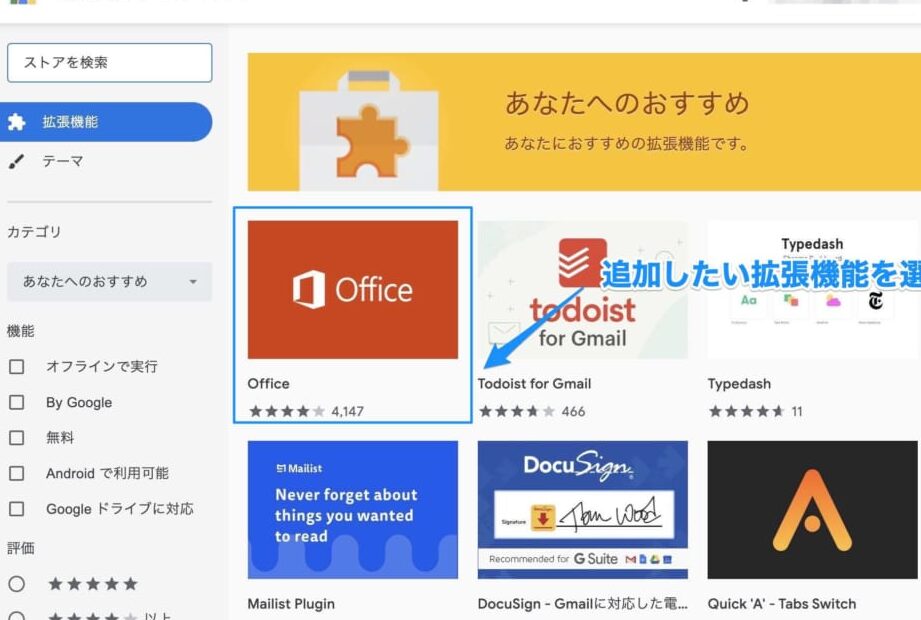
- 拡張機能ストアにアクセス: 各ブラウザの公式ストアに入ります。例えば、Chromeの場合は「Chromeウェブストア」にアクセスします。
- 拡張機能を検索: ストア内で必要な拡張機能の名前を入力し、該当するものを見つけます。この際、ユーザーレビューや評価も参考になります。
- インストールボタンをクリック: 選んだ拡張機能の詳細ページに入り、「追加」や「インストール」をクリックします。これにより、自動でインストールが開始されます。
- インストール完了: 設定が完了すると、ブラウザのツールバーにアイコンが表示されます。
設定の調整
- 拡張機能のアイコンをクリック: インストールしたら、ツールバーのアイコンをクリックします。設定オプションが表示されます。
- 設定メニューを探す: 表示されたメニューから「設定」や「オプション」を選択します。
- 好みのカスタマイズ: 利用目的に応じて設定を選び、自分好みの環境に調整します。例えば、通知のオンオフや、特定のサイトでの動作設定などがあります。
- 変更の保存: 設定を調整したら必ず「保存」ボタンを押します。これにより、設定が適用されます。
- 動作確認: 最後に、設定がうまく反映されたか動作を確認します。エラーがあれば、再度設定を見直します。
注意点とリスク
拡張機能の利用には注意が必要です。特に、セキュリティの問題や互換性の課題が存在します。
セキュリティの問題
拡張機能は便利ですが、セキュリティリスクを生じる可能性があります。危険な拡張機能によって、個人情報が漏洩したり、マルウェアに感染することがあります。たとえば、匿名の開発者が作成した拡張機能をインストールすると、データを盗まれるリスクが高まります。信頼できるソースからのみ拡張機能をダウンロードすることが重要です。また、常に最新のセキュリティパッチを適用し、使用している拡張機能のレビューや評価を確認することが必要です。
Conclusion
パソコンの拡張機能は私たちの作業環境を大きく向上させる重要なツールです。効率的な作業を実現しカスタマイズの自由度を提供することで、私たちの生産性を高める役割を果たします。
ただし利用する際にはセキュリティや互換性に注意が必要です。信頼できるソースからのダウンロードを心がけることで安全に拡張機能を活用できます。私たちの作業環境を最適化するために、ぜひ積極的に拡張機能を取り入れていきましょう。