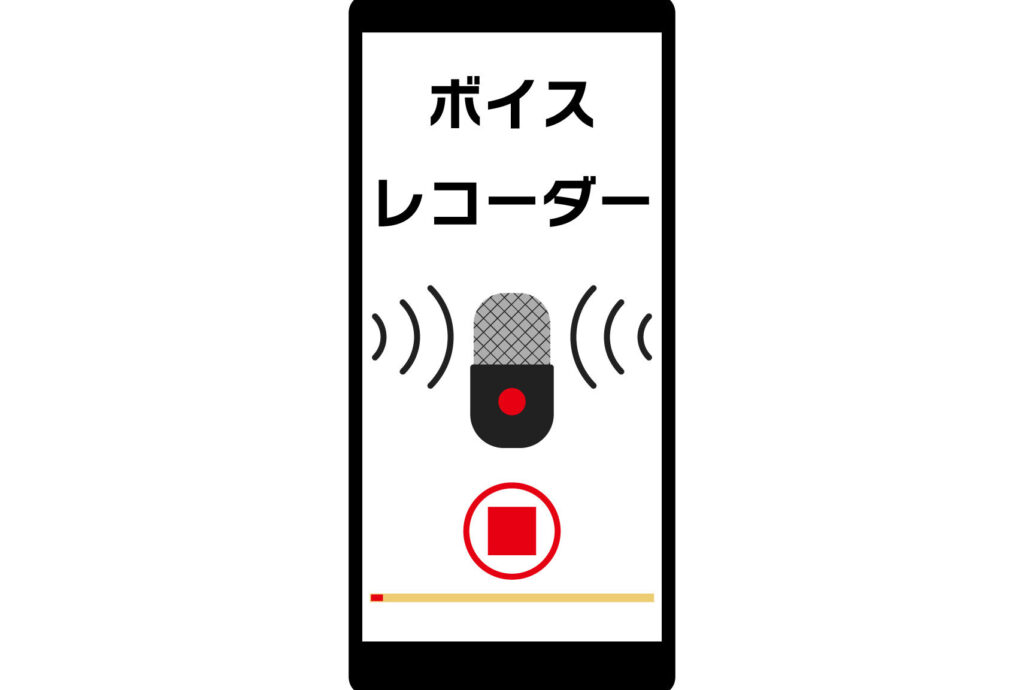
スマートフォンが私たちの生活の一部となった今、**Androidの録音機能はどこにあるのか**を知ることは非常に重要です。会議やインタビュー、さらには思いついたアイデアを記録するために、録音機能が役立つ場面は多いですよね。しかし、意外とその機能を見つけられない方も多いのではないでしょうか。
Android 録音機能の概要
Androidの録音機能は、音声を簡単に記録するための便利なツールです。多くのスマートフォンユーザーがこの機能を利用していますが、機能にアクセスする方法を知らない場合もあります。この機能は、会議の記録やインタビュー、音楽のメモなど、さまざまな場面で役立ちます。
Androidの録音機能には、次のような特徴があります。
- 簡単なインターフェース: 録音ボタンがはっきり表示されており、すぐに操作できます。
- 自動保存: 録音した内容は、設定されたフォルダーに自動で保存されます。
- 共有機能: 録音した音声を、メールやSNSを通じて簡単に共有できます。
録音機能の場所は、通常、アプリケーションドロワーで「ボイスレコーダー」または「録音」として表示されます。Androidの各機種によって名称や場所が異なるため、探す際は注意が必要です。また、サードパーティ製の録音アプリも豊富に存在し、選択肢が多い点も魅力です。
録音機能の場所
私たちは、Androidスマートフォンでの録音機能の位置について詳しく説明します。この機能は日常的に利用されるため、簡単にアクセスできることが重要です。
スマートフォンの設定メニュー
スマートフォンの設定メニューから録音機能にアクセスできる場合があります。具体的には、以下の手順で確認できます。
- 設定メニューを開く。
- 音声や音楽の項目を選択する。
- 録音設定やボイスレコーダーのオプションを探す。
スマートフォンの機種により、名称や設定の場所が異なるため、確認が必要です。これによって、簡単に録音機能を見つけられます。
アプリケーション内のオプション
スマートフォンのアプリケーション内でも、録音機能が見つかることがあります。特に、以下のようなアプリでの利用が一般的です。
- ボイスレコーダーアプリ:多くのAndroidデバイスでは、専用アプリがプリインストールされています。
- メッセージアプリ:音声メッセージの送信機能を利用することで、録音が可能です。
録音機能の使い方
Androidの録音機能を利活用するためには、使い方を押さえる必要があります。以下の手順で、録音を簡単に行えます。
録音の開始方法
録音を始めるには、まず「ボイスレコーダー」アプリを開きます。次に、アプリ内で以下のアクションを実行します。
- 録音ボタンをタップする: 録音アイコンは通常、赤い円形のボタンです。
- 音声を話す: 記録したい内容を録音します。
- 画面の確認: 録音中は表示が変わることがあり、進行状況を確認できます。
録音が成功したら、録音時間や録音された音声の波形が画面に表示されます。
録音の停止と保存
録音を停止する際も簡単です。以下のステップを実行します。
- 停止ボタンをタップする: 録音が終了する場合、録音アプリで停止アイコンを選択します。
- 保存の確認: 録音を停止すると、保存するオプションが表示されます。ここで「保存」を選びます。
- ファイル名を入力: 録音ファイルに適切な名前を付けて、保存先を指定します。
トラブルシューティング
録音機能に関して問題が発生した場合、以下の手順を試して問題解決を図ることが重要です。
録音機能の活用法
録音機能を活用することで、様々なシーンで便利に使えます。例えば、会議の内容を記録することで、後から聞き直すことが可能です。また、インタビューや講義の録音も可能です。音声メモとしてアイデアを記録する際にも非常に役立ちます。
以下に、録音機能の活用法をいくつか挙げます。
- 会議の記録: 会議の進行状況や議論を逃さず記録します。
- インタビューの記録: インタビュー時の回答を正確に残せます。
- 音声メモ: 突然のアイデアを素早く録音できます。
- 授業の録音: 講義を録音し、復習に役立てます。
これらの機能を使って、時間を有効に活用できます。録音した内容は、後で聞き直すことで情報を整理し、理解を深める助けになります。さらに、録音データは簡単に共有できるため、他者と情報を共有してコラボレーションを促進します。
Conclusion
Androidの録音機能は私たちの日常生活において非常に便利なツールです。会議やインタビューなどでの活用はもちろんのこと、個々のアイデアを記録する際にも役立ちます。録音機能の位置を知っておくことで、必要なときにすぐにアクセスできるのが大きなメリットです。
トラブルシューティングの手順を理解しておくことで、万が一の問題にも柔軟に対応できます。これにより、録音体験をよりスムーズに楽しむことができるでしょう。私たちの生活をサポートするこの機能をぜひ活用して、情報の整理や共有を効率的に行いましょう。