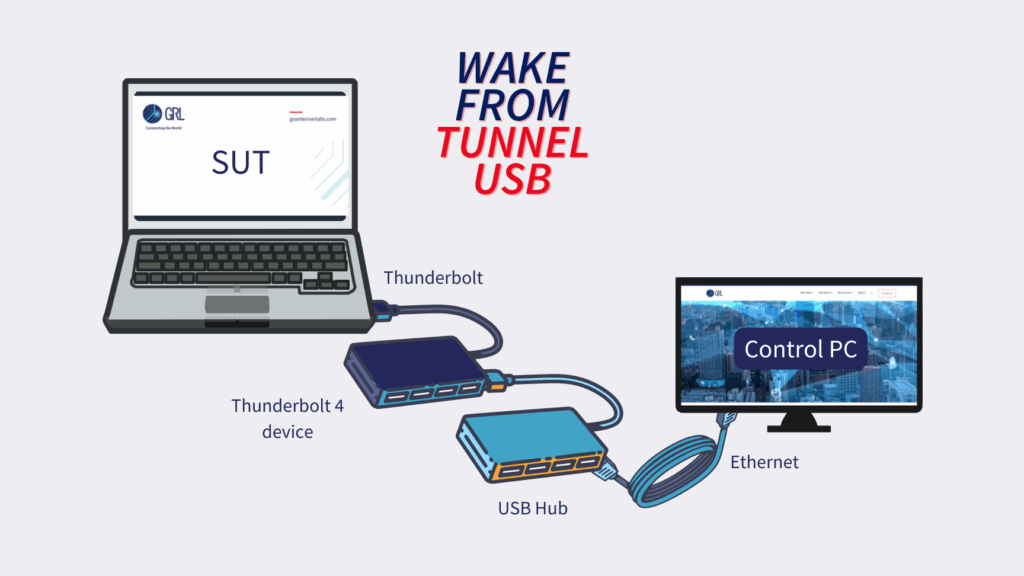
私たちの日常生活において、コンピュータは欠かせない存在です。しかし、毎回手動で電源を入れるのは面倒ですよね。そこで登場するのがコンピュータをLAN経由で起動させる機能、Wake on LANです。この機能を活用すれば、リモートから簡単にコンピュータを起動できるため、業務の効率が大幅に向上します。
Wake On LANの基本概念
Wake On LAN(WOL)機能は、ネットワーク経由でコンピュータを起動する技術です。この機能を活用することで、物理的にコンピュータの電源ボタンを押すことなく、リモートからの操作が可能になります。
Wake On LANの仕組み
Wake On LANは、特定のパケットをネットワーク上で送信することによって作動します。ネットワークインターフェースカード(NIC)がこのパケットを待機し、受信するとコンピュータの電源をオンにします。このパケットは、「マジックパケット」と呼ばれ、次の要素を含みます。
- MACアドレス: 起動させたいデバイスの固有識別子
- 特定のビットパターン: WOLが有効であることを示す信号
マジックパケットは、ブロードキャストで送信されるため、特定のネットワーク内にいるすべてのデバイスで受信される可能性があります。しかし、NICが持つ特定の設定が有効である必要があります。
Wake On LANの歴史
Wake On LAN技術は、1990年代初頭に登場しました。この技術は、主にIT業界でのリモート管理のニーズから発展しました。当初は、限られた環境でのみ使用されていましたが、技術の進化に伴い、一般家庭や小規模企業でも広く利用されるようになりました。主な転機として、次の歴史的な出来事が挙げられます。
- 1995年: IntelがWOLを標準化し、NICに組み込む
- 2000年代: モバイルデバイスの普及によってリモートワークが増加し、WOLの利用が拡大
Wake On LANの利点
Wake On LAN(WOL)は、リモートでコンピュータを起動する機能であり、様々な利点があります。この機能を利用することで、業務の効率が向上し、エネルギー消費が抑えられます。
エネルギー効率の向上
Wake On LANは、エネルギー効率を大きく改善します。具体的には、以下の点が挙げられます。
このように、Wake On LANは、自動的な起動によりエネルギーコストを下げ、運用コスト全体の削減に寄与します。
遠隔管理の簡素化
Wake On LANは、遠隔管理をシンプルにします。これには以下の利点が含まれます。
Wake On LANの主な使用ケース
Wake On LAN(WOL)は、コンピュータをリモートで起動させる便利な機能であり、さまざまな状況で利用されています。以下に、具体的な使用ケースについて詳しく見ていきます。
企業における利用
企業では、Wake On LANが効率的なリソース管理を実現します。具体的には、以下のような利点があります。
- リモート勤務の支援: 社員がオフィス外からコンピュータを起動でき、作業をスムーズに進めることができます。
- システム管理の簡素化: IT管理者が、遠隔でコンピュータを起動してソフトウェアの更新やメンテナンスを行えるため、オフィスに常駐する必要がなくなります。
- コスト削減: 不要な電力消費を抑えつつ、必要なときにすぐにデバイスを立ち上げることができます。
このように、WOLは企業の業務運営において重要な役割を果たしています。
個人ユーザーの活用方法
個人ユーザーも、この機能を利用して便利な体験を得られます。具体的な方法としては、以下が挙げられます。
- 自宅からの簡単な起動: 外出先からスマホやタブレットを使って、自宅のコンピュータを遠隔で起動できます。
- ゲームやメディアの利用: ゲームや動画配信サービスを使うために、事前にコンピュータを起動しておくことで、すぐに楽しむことができます。
- エネルギー管理: 使用しないときは電源をオフにしておき、必要なときだけ起動することで、エネルギー効率を高められます。
Wake On LANの設定方法
Wake On LAN(WOL)を設定するには、いくつかのステップが必要です。正しいハードウェアとソフトウェアの準備が不可欠です。
必要なハードウェア
WOLを利用するためには、以下のハードウェアが必要です。
- ネットワークインターフェースカード(NIC): WOL対応のNICが必要です。多くの現代的なNICはWOLをサポートしています。
- 電源供給: コンピュータがスタンバイモードやスリープモードの間も、電源が供給されている必要があります。
- ルーターまたはスイッチ: WOL信号をネットワーク上で転送できるデバイスが必要です。これにより、特定のMACアドレスにパケットを送信できます。
これらのハードウェアが整っていれば、WOLをスムーズに利用できます。
ソフトウェアのインストールと設定
WOL機能を使用するためのソフトウェア設定には、次のステップが含まれます。
- オペレーティングシステムの設定: BIOSまたはUEFI設定でWOL機能を有効にします。多くのシステムでは、これが「Wake on LAN」や「Power on by PCI」として表示されます。
- ネットワークアダプタの設定: デバイスマネージャでネットワークアダプタのプロパティを開きます。「電源管理」タブで「このデバイスがこのコンピュータをスリープ状態から起動できるようにする」を選択し、「Wake on Magic Packet」にチェックを入れます。
- ソフトウェアのインストール: WOL信号を送信できるユーティリティをダウンロードしてインストールします。多数の無料ソフトウェアがあるため、簡単に利用できます。
- 設定のテスト: 設定が完了したら、WOLが正常に動作するかテストします。別のデバイスからマジックパケットを送信して確認することで、スムーズな起動が実現します。
Wake On LANのトラブルシューティング
Wake On LANの機能を利用する際に、いくつかのトラブルが発生することがあります。これらの問題の解決法を知っておくことが非常に重要です。
よくある問題
私たちが遇う一般的な問題には以下のものがあります。
- 電源が入らない:コンピュータがWOL信号を受け取らない。
- 設定の不備:BIOSやオペレーティングシステムの設定が不適切。
- ネットワークの問題:ルーターやスイッチでポートがブロックされている。
- マジックパケットの送信失敗:適切なツールが使用されていない。
これらの問題に直面した場合、設定やハードウェアを再確認することが重要です。
問題解決の手順
トラブルシューティングのための具体的な手順は以下の通りです。
- 電源設定の確認:BIOSでWake on LANが有効になっているか確認。
- ネットワークアダプタの設定:オペレーティングシステムのネットワーク設定でWOL機能を確認。
- ファイアウォールのチェック:WOL信号がブロックされていないか調べる。
- ルーター設定の見直し:ポートの設定が正しいかを確認。
- テストの実施:設定が完了したら、実際にWOL信号を送信し、機能するか確認。
結論
Wake on LANは私たちの業務や日常生活において非常に便利な機能です。この技術を利用することでリモートから簡単にコンピュータを起動できるため効率が大幅に向上します。特に企業ではリモート勤務やシステム管理の簡素化に役立ちます。
また個人ユーザーにとっても、ゲームやメディア利用のための事前起動が可能になりエネルギー管理が向上します。WOLを適切に設定し活用することで私たちの時間とコストを節約し環境にも優しい運用が実現できます。これからもこの機能を積極的に利用していきましょう。