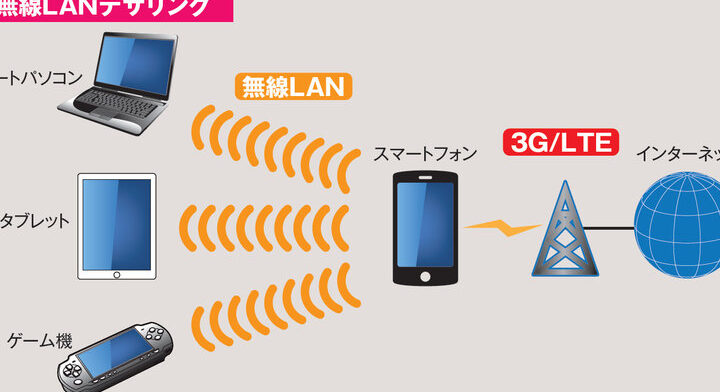
私たちの生活には、インターネット接続が欠かせません。特に外出先でのPC利用時、スマートフォンのテザリング機能を使ったインターネット接続は非常に便利です。しかし、テザリングを利用する際には、どのような点に注意すべきでしょうか?私たちは、スマートフォンを通じてPCをインターネットに接続する方法や、その利点について詳しく見ていきます。
テザリング機能の概要
テザリング機能は、スマートフォンを使って他のデバイスにインターネット接続を提供する方法です。この機能を利用することで、外出先でも快適にネットワークにアクセスできます。私たちは、この機能を理解し、それを最大限に活用することで、モバイル環境でのPC利用を向上させることが可能です。
テザリングとは何か
テザリングとは、スマートフォンをモバイルルーターのように使用し、他のデバイスにインターネット接続を提供する方法です。具体的には、以下の方式で利用されます。
- Wi-Fiテザリング: スマートフォンがWi-Fiネットワークを発信し、PCやタブレットがそのネットワークに接続します。
- USBテザリング: USBケーブルを介して、スマートフォンとPCを直接接続し、インターネットを共有します。
- Bluetoothテザリング: Bluetooth接続を使用して、他のデバイスにインターネットを提供します。
テザリングの種類
テザリングには主に三つの種類があります。それぞれの特徴を見ていきましょう。
- Wi-Fiテザリング: 複数のデバイスが同時に接続可能です。接続が簡単で、手軽に利用できます。
- USBテザリング: 安定した接続が魅力です。データの取り扱いが面倒な場合でも、充電しながら利用できるのが利点です。
- Bluetoothテザリング: 電力消費が少ないため、バッテリーに優しいです。ただし、接続速度が遅いことがあります。
スマートフォンの設定方法
スマートフォンの設定は簡単です。テザリング機能を利用してPCをインターネットに接続する方法を見ていきましょう。
iOSデバイスでの設定
iOSデバイスでテザリングを設定する手順は以下の通りです:
- 設定アプリを開く – ホーム画面から「設定」を選択します。
- モバイルデータ通信を選択 – 「モバイルデータ」をタップします。
- インターネット共有をオンにする – 「インターネット共有」を選び、スイッチをオンにします。
- 接続パスワードを確認する – Wi-Fiパスワードを確認し、接続予定のPCで使用します。
設定後、他のデバイスがiPhoneに接続できるようになります。iOSのバージョンによっては、メニュー名が異なる場合があるので注意しましょう。
Androidデバイスでの設定
Androidデバイスでもテザリングは簡単に設定できます。以下の手順を参考にしてください:
- 設定アプリを開く – デバイスの「設定」を選択します。
- ネットワークとインターネットを選ぶ – 「ネットワークとインターネット」または「接続」をタップします。
- ホットスポットとテザリングを選択 – 「ホットスポットとテザリング」オプションを見つけます。
- Wi-Fiホットスポットをオンにする – 「Wi-Fiホットスポット」を有効にし、必要に応じて設定を調整します。
PCとの接続方法
PCをスマートフォンでインターネット接続する便利な方法がいくつかあります。それぞれの方法には独自の手順があり、きちんと理解することでスムーズに接続が可能です。
USBテザリングの手順
USBテザリングの設定は以下のステップで行います。
- スマートフォンをPCに接続する: USBケーブルを使用してスマートフォンをPCに接続します。
- 接続設定を開く: スマートフォンの設定メニューを開きます。
- テザリングを有効にする: 「ネットワークとインターネット」または「接続」オプションを選択し、USBテザリングを有効にします。
- PCでネットワークを確認する: PC側でネットワーク接続が自動で行われ、インターネットが利用可能になります。
この方法は、安定した接続を提供し、データの転送速度が速い点が特徴です。大容量データのやり取りにも適しています。
Wi-Fiテザリングの手順
Wi-Fiテザリングを使うと、複数のデバイスを同時に接続できます。手順は次の通りです。
- スマートフォンでテザリングを有効にする: 設定アプリを開き、「ネットワークとインターネット」から「ホットスポットとテザリング」を選びます。
- Wi-Fiホットスポットを設定する: ホットスポット機能をオンにし、ネットワーク名とパスワードを設定します。
- PCを接続する: PCのWi-Fi設定から、スマートフォンのホットスポットを選択し、設定したパスワードを入力します。
接続時の注意点
接続時にはいくつかの重要な点を留意する必要があります。これにより、安全でスムーズなインターネット接続を確保できます。
データ通信量の管理
データ通信量の管理は特に重要です。データプランに制限がある場合、スマートフォンのテザリング機能を利用する際は注意が必要です。テザリングを使用すると、データ使用量が急激に増加することがあります。以下の合計値を参考に、利用時のデータ消費を把握しましょう。
- アプリケーションの利用によるデータ消費
- ウェブサイト閲覧時のデータ使用量
- ストリーミングサービスの利用に伴うデータ量
これらを考慮し、データプランに基づいた接続方法を選びましょう。
セキュリティ対策
セキュリティ対策も欠かせません。テザリングを利用する場合、無防備な接続はデータ漏洩のリスクを高めます。以下の対策を講じることで、接続の安全性を高めることができます。
- 効果的なパスワードを設定
- 共有ネットワークの暗号化を確認
- 不明なデバイスの接続を拒否
利用する際のメリット・デメリット
テザリング機能を利用する際には、さまざまなメリットとデメリットがあります。それぞれの特性を理解することで、より効率的に利用できるでしょう。
メリット
- 複数デバイスの接続が可能
Wi-Fiテザリングを利用すると、スマートフォンを通じて複数のデバイスに同時に接続できます。たとえば、ノートパソコンやタブレットと同時にインターネットを利用できるため、外出先でも生産性を維持できます。
- 簡単な設定
スマートフォンの設定で簡単にテザリングを有効にできます。特別な機器や追加のソフトウェアは不要です。すぐにインターネットに接続できる便利さがあります。
- 高いデータ速度
USBテザリングを利用すると、安定した接続とともに高速なデータ転送が可能です。このため、大量のデータをやり取りする場合でもストレスを感じにくくなります。
- 電力管理の柔軟性
Bluetoothテザリングを選ぶことで、通常のWi-Fiテザリングよりも電力消費を抑えることができます。スマートフォンのバッテリー持ちを気にすることなく、長時間の利用が可能です。
デメリット
- データ使用量の制限
テザリングを利用すると、データプランの容量を速く消費してしまう可能性があります。特にストリーミングや大容量ファイルのダウンロードを行う際は注意が必要です。
- セキュリティのリスク
オープンなネットワークに接続することで、個人情報が漏れたりする危険性があります。強力なパスワード設定や暗号化を忘れずに行い、外部からの不正アクセスを防ぐ必要があります。
- バッテリーの消耗
テザリング機能はスマートフォンのバッテリーを消耗します。長時間の利用はバッテリー切れにつながることがあるため、事前に充電を確認しておくことが大切です。
- 接続の不安定さ
結論
テザリング機能を活用することで私たちは外出先でも快適にインターネットを利用できるようになります。スマートフォンを通じてPCを接続する方法は多様でありそれぞれにメリットがあります。特にWi-Fiテザリングは複数デバイスの同時接続が可能で便利です。
ただしデータ通信量の管理やセキュリティ対策は常に意識する必要があります。これらのポイントを押さえることでテザリングを安全に活用し私たちのデジタルライフをより豊かにすることができるでしょう。今後もテザリング機能の利点を最大限に引き出しながら快適なインターネット接続を楽しんでいきたいと思います。