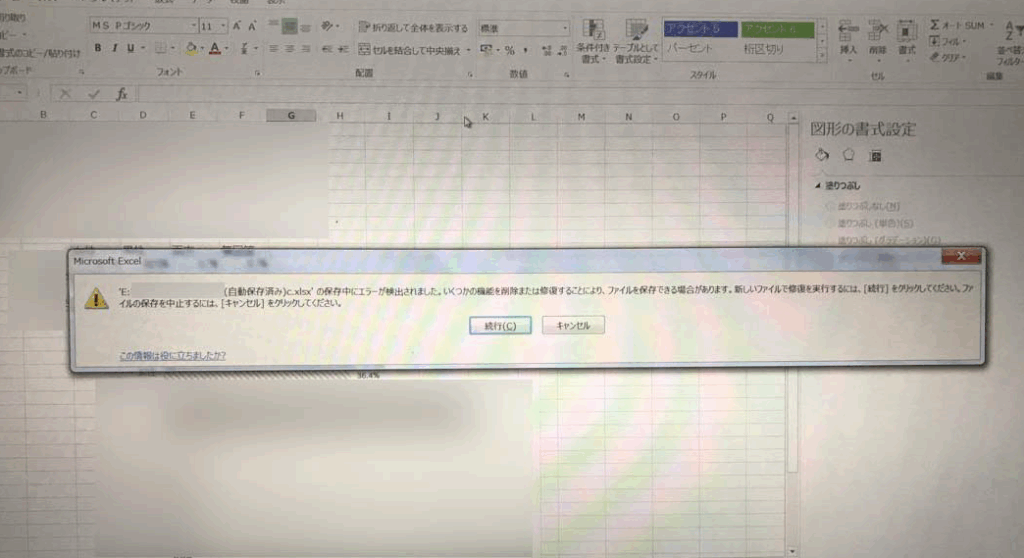
エクセルを使っているときに、突然「エクセル 保存中にエラーが検出されました」というメッセージが表示されることがあります。これって本当に厄介ですよね。私たちも同じような経験をしたことがあり、そのたびに焦りを感じました。このエラーは、データの損失や作業の中断を引き起こす可能性があるため、迅速な対処が求められます。
エクセル 保存中のエラーの概要
エクセルの使用中に表示される「エクセル 保存中にエラーが検出されました」というメッセージは、データの損失が発生する原因となります。このエラーは、いくつかの要因に起因しています。特に、ファイルの破損、アドインの不具合、または使用しているバージョンの問題が挙げられます。
例えば、ファイルが破損している場合、データの完全性が損なわれることがあります。加えて、アドインが競合を引き起こすことも多いため、アドインの無効化が効果的な解決法です。私たちが経験したケースでも、アドインの問題により保存エラーが発生しました。
以下は、エクセル保存中のエラーが発生する主な原因です。
- ファイルの破損: データが損なわれ、修復が必要になる。
- アドインの不具合: 特定のアドインがエクセルと互換性がない場合、エラーを引き起こす可能性がある。
- 互換性の問題: 古いバージョンのエクセルを使用していると、新しい機能が正しく動作しないことがある。
エラーが発生する原因
エクセルの「保存中にエラーが検出されました」というエラーメッセージは、主にソフトウェアのバグやデータの破損と関連しています。これらの原因を理解することが、問題解決への第一歩です。
ソフトウェアのバグ
エクセルに限らず、ソフトウェアにはバグが存在します。これらのバグが原因で、特定の機能が正しく動作しないことがあります。例えば、アドインやオプションの設定が不適切な場合、エラーが発生することが多いです。加えて、エクセルのバージョンが古いと、新機能や修正が適用されず、動作の不具合を引き起こします。私たちが意識するべき重要なポイントは、常に最新の更新プログラムを適用することです。こうすることで、多くのバグが修正され、安定した動作を期待できます。
データの破損
データの破損は、エラー発生のもう一つの大きな原因です。ファイルが不完全な状態で保存された場合や、パソコンのシャットダウンが不適切だった場合、データが破損することがあります。具体的には、次のような状況が考えられます:
- 不正なシャットダウン
- ネットワークエラー
- ウイルス感染
エラー解決のための手順
エラー解決には、いくつかの効果的な手順があります。迅速な処理が求められるため、以下の方法を試みることが重要です。
修復ツールの使用
エクセルには、修復ツールが搭載されています。これを利用すると、破損したファイルを修復する手助けになります。手順は以下の通りです。
- エクセルを開く。
- 「ファイル」タブをクリックする。
- 「開く」を選択し、修復したいファイルを見つける。
- ファイル名を選択し、右下の修復オプションをクリックする。
これにより、ファイルの破損が修正される可能性が高まります。ただし、一部の内容が失われる場合もあるため、注意が必要です。
バックアップからの復元
バックアップからの復元も、効果的な解決法です。定期的にデータをバックアップしている場合、古いバージョンに戻すことでエラーを回避できます。手順は次の通りです。
- ファイルエクスプローラーを開く。
- バックアップが保存されている場所に移動する。
- 最新のバックアップファイルを見つける。
- そのファイルをダブルクリックする。
機能の削除と影響
私たちは、エクセルのエラーを修正する過程で削除される可能性のある機能を理解することで、問題をより効果的に対処できる。エラーが発生すると、特定の機能が利用不可になることが多い。その影響を把握することで、適切な解決策を見つける手助けとなる。
影響を受ける主要機能
エラー発生時に影響を受ける主な機能には、以下のものがある:
これらの機能が削除されることで、作業効率が低下し、時間の損失にもつながる。
移行手段
エラーを解消するための移行手段には、以下の方法がある:
Conclusion
エクセルの保存中にエラーが発生する問題は非常にストレスがたまりますが適切な対処法を知っていれば解決できます。私たちは、エラーの原因を特定し必要な手順を踏むことでデータを守ることができると信じています。修復ツールの利用や定期的なバックアップは、データの安全性を高める重要な手段です。
また、エクセルのバージョンを最新に保つことも忘れずに行いましょう。これにより新しい機能や修正が適用されエラーの発生を防ぐ助けになります。私たちは、この情報が皆さんの作業環境を改善しエクセルの利用をよりスムーズにすることを願っています。