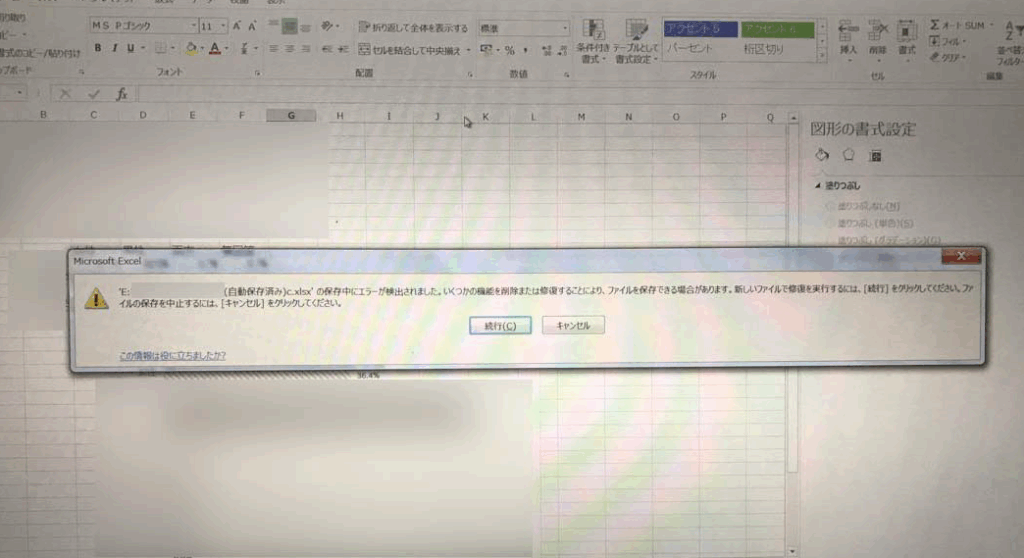
エクセルを使っているとき、突然「エクセル 保存中にエラーが検出されましたいくつかの機能を削除または」というメッセージが表示された経験はありませんか?このエラーは多くのユーザーを悩ませており、作業の進行を妨げる厄介な問題です。私たちもこのエラーに直面したことがあり、その解決策を探る必要性を感じました。
エクセルのエラー概要
エクセルで「エクセル 保存中にエラーが検出されましたいくつかの機能を削除または」というメッセージが表示されるのは、さまざまな要因が絡んでいます。特に、ファイル形式や互換性の問題が主な要因です。このエラーは、特定の機能や設定が正しく読み込まれない場合に発生することが多いです。
主な要因として以下が挙げられます:
エラーの原因
エクセルの「保存中にエラーが検出されましたいくつかの機能を削除または」というエラーメッセージの原因はいくつかあります。以下に具体的な要因を挙げて、問題の理解を深めます。
ソフトウェアの不具合
エクセルのソフトウェア自体の不具合が、エラーの大きな原因となります。特に最新のアップデートを適用していない場合、既知のバグや互換性の問題に直面することがあります。また、他のアプリケーションとの互換性も影響を及ぼします。バージョンが異なると、特定の機能が正常に動作しないことがあります。いくつかのケースでは、再インストールが必要となることもあります。
エラーが発生した際の対処法
エラーが発生すると、一定の対処法を考える必要があります。以下に、実行可能な対策を示します。
自動修復機能の利用
エクセルには自動修復機能があります。これを利用することで、一時的なエラーの修正が可能です。具体的には、以下の手順で行います。
- エクセルを開き、ファイルを選択する。
- 「開く」をクリックし、エラーが発生したファイルを選択する。
- 「開く」ボタンの横にあるドロップダウンメニューから「修復」を選択する。
自動修復機能がファイルの復旧に役立つことがありますが、すべての問題を解決できるわけではありません。
ファイルのバックアップからの復元
バックアップファイルの復元も効果的です。定期的にファイルのバックアップを取っている場合、以下のステップで復元できます。
- バックアップを保存した場所にアクセスする。
- 目的のバックアップファイルを確認する。
- 該当ファイルをエクセルで開き、問題が解決されたか確認する。
エクセルを安全に使用するためのヒント
エクセルを安全に使用するための重要なポイントを紹介します。これによって、エラー発生を減少させることができます。
定期的な保存とバックアップ
定期的にファイルを保存する習慣を身につけます。保存を行うことで、作業の中断を防ぎます。また、バックアップファイルを作成することで、重要なデータを保護します。以下のポイントを考慮します。
- 定期的な保存:作業ごとにファイルを保存。
- バックアップ作成:週に一度、重要なファイルをドライブやクラウドにバックアップ。
- バージョン管理:複数のバージョンを保存し、必要に応じて復元。
このような対策が重要です。データ損失のリスクを最小限に抑えることができるからです。
ソフトウェアのアップデートの重要性
ソフトウェアのアップデートは、エクセルを安全に使用する上で重要です。最新のセキュリティパッチやバグ修正を適用します。古いバージョンを使っていると、以下の問題が発生することがあります。
- 新機能へのアクセス制限。
- 既知のバグが修正されない。
- セキュリティの脆弱性。
Conclusion
エクセルでのエラーは多くのユーザーにとって頭痛の種です。この問題を解決するためには、原因を特定し適切な対処法を講じることが重要です。自動修復機能やバックアップの活用は、エラーを軽減するための有効な手段です。
また、定期的な保存とバックアップを行うことで、データ損失のリスクを減らせます。ソフトウェアの最新アップデートを適用することも忘れずに行いましょう。これらの対策を通じて、エクセルをより安全に快適に使えるようにしていきたいものです。