エクセルを使っていると、時にはファイルが保存できないという問題に直面することがあります。このような状況に遭遇した時、私たちはどう対処すれば良いのでしょうか?実はエクセル いくつかの機能を削除または修復することによりファイルを保存できる場合があります。これを知ることで、データの損失を防ぎ、作業をスムーズに進めることができます。
エクセルのファイル保存問題
エクセルでファイルが保存できない問題は、非常に厄介です。私たちは具体的な解決策を見つける必要があります。まず、エクセルの機能を削除または修復する方法を考えてみましょう。これにより、保存エラーを解消できる場合があります。
以下のような機能が影響することがあります:
- アドインの無効化:特定のアドインがエクセルの保存機能に干渉することがあります。無効にして、保存が可能か確認します。
- ファイル形式の確認:利用しているファイル形式が標準でない場合、保存に問題が生じることがあります。例えば、古い形式を使用すると、互換性の問題が発生します。
- ソフトウェアの更新:エクセルのバージョンが古いと、バグや脆弱性が影響することが多いです。最新版への更新が重要です。
また、エクセルの設定も見直すべきです。特に自動保存機能の設定を確認して、適切に動作しているかチェックします。
さらに、外部の要因も考慮します。たとえば、ネットワーク接続や外部ストレージデバイスの状態が影響を与えることがあります。これらの要素も確認し、問題解決に向けたアプローチを検討します。
機能削除の手順
機能を削除することで、エクセルのファイル保存の問題を解決できます。ここでは、具体的な手順を説明します。
不要な機能の特定
不要な機能を特定することが重要です。次のポイントを確認しましょう。
- 使用していないアドインを確認する。
- 過剰なフォーマットの確認。
- 必要のないマクロの有無。
これらを見つけることで、ファイル保存の問題を引き起こす要素を把握できます。
機能の削除方法
不要な機能を削除するには、具体的な手順を実行します。
- エクセルを開き、ファイルタブをクリックします。
- オプションを選択し、アドインを選びます。
- 無効にしたいアドインを選択し、設定を変更します。
- 最後に、エクセルを再起動します。
修復手順
エクセルファイルの保存に問題がある場合、修復手順を実行することで改善できることがあります。以下の方法で、自動修復や手動修復を試みます。
自動修復の実行
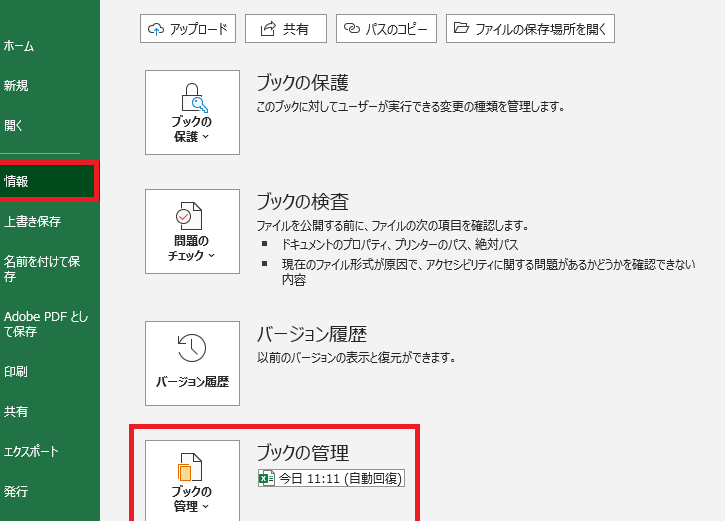
「ファイル」タブをクリックし、「情報」を選択します。次に「ブックの管理」をクリックし、「未保存のブックを回復する」を選びます。自動的に修復され、再保存の試みが行われます。この手順によって、修復可能なデータが復旧されることがあります。
保存成功のためのヒント
エクセルファイルの保存を成功させるために、いくつかの重要なポイントを理解することが求められます。以下のヒントを参考にして、問題解決に役立ててください。
定期的なバックアップ
定期的なバックアップは、データを守るうえで非常に重要です。保存の際に、次の方法でバックアップを取ることを考慮しています。
これらの方法を使用することで、データの損失を防ぐことができます。
正しいファイル形式の選択
正しいファイル形式を選ぶことも、エクセルファイルの保存に影響を与えます。適切な形式は、次の点を考慮するべきです。
Conclusion
エクセルでファイル保存の問題に直面したときは、機能の削除や修復を試みることが非常に効果的です。不要なアドインやマクロを整理することで、作業環境を整えられます。また、自動修復機能や定期的なバックアップを活用することで、データの損失を防ぐことができます。
正しいファイル形式の選択や設定の確認も忘れずに行いましょう。これらの対策を講じることで、エクセルの使用がより快適で効率的になるはずです。私たちの提案を参考にして、エクセルでの作業をスムーズに進めていきましょう。