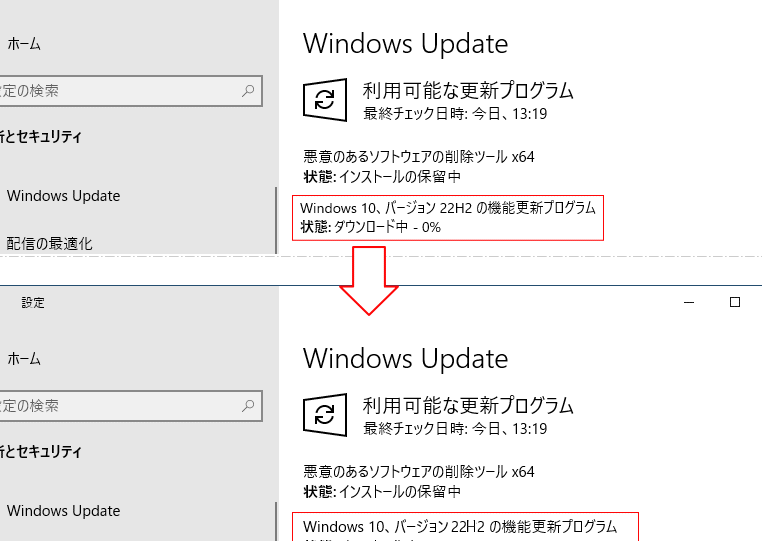
私たちが日々使うWindows 10の最新バージョン、**22H2の機能更新プログラム**が話題になっています。このアップデートは、使いやすさやパフォーマンスの向上を目指しており、どのような新機能が追加されたのか気になる方も多いでしょう。特に、これまでのバージョンと比べてどれほどの改善があるのか、私たちも興味津々です。
Windows 10バージョン 22h2 の機能更新プログラム 何度もとは
Windows 10バージョン 22H2の機能更新プログラムは、特にユーザー体験を向上させるために設計されています。この更新プログラムには、いくつかの注目すべき新機能が含まれています。
また、この更新プログラムは定期的に提供されるため、ユーザーは最新の機能を何度も利用できます。たとえば、リモートデスクトップやウィジェットの機能も強化されており、便利さが増しています。
主な新機能
Windows 10 バージョン 22H2 では、多くの新機能が追加され、ユーザーの利便性が向上しています。ここでは、特に注目すべき機能を紹介します。
インターフェースの改善
インターフェースがさらに使いやすくなりました。システム全体にわたり、スタートメニューのデザインが洗練され、視覚的な快適さが向上しています。また、ファイルエクスプローラーにタブ機能が追加され、複数のフォルダを一元管理しやすくなりました。これらの改善により、ユーザーは作業効率を高めることができます。
セキュリティ機能の強化
セキュリティ機能も大幅に強化されています。Windows Hello のパフォーマンスが向上し、ログイン時間が短縮され、ユーザーはよりスムーズにデバイスを利用できます。さらに、BitLocker の機能が改良され、データの保護が一層強化されています。これにより、重要な情報の安全性が確保されます。
更新プログラムのインストール方法
このセクションでは、Windows 10バージョン22H2の機能更新プログラムのインストール方法を詳しく説明します。手動でのインストールや自動更新設定の確認が含まれます。
手動でのインストール手順
手動でのインストールは簡単です。以下のステップに従ってください。
- 設定を開く: スタートメニューから「設定」を選択します。
- 更新とセキュリティを選ぶ: 「更新とセキュリティ」をクリックします。
- Windows Updateをクリック: 左側のメニューから「Windows Update」を選択します。
- 更新プログラムをチェック: 「更新プログラムのチェック」をクリックします。
- ダウンロードとインストール: 利用可能な更新プログラムが表示されたら、「ダウンロードとインストール」を選択します。
この手順で更新プログラムがインストールでき、最新の機能を利用できます。
自動更新設定の確認
自動更新設定を確認することで、最新の更新プログラムを自動的に受信できます。確認手順は以下の通りです。
- 設定を開く: スタートメニューから「設定」を開きます。
- 更新とセキュリティを選択: 「更新とセキュリティ」をクリックします。
- Windows Updateを選ぶ: 左側のメニューで「Windows Update」を選択します。
- 詳細オプションをクリック: 「詳細オプション」を選びます。
- 自動更新の設定を確認: 「自動的に更新を受け取る」のオプションが有効になっていることを確認します。
ユーザーの声と評価
ユーザーからのフィードバックは、Windows 10 バージョン 22H2 の機能更新プログラムについて多様です。多くの点が評価されており、改善された機能への期待が感じられます。
ポジティブなフィードバック
ユーザーは新しいスタートメニューのデザインとタブ機能について、高い評価をしています。特に以下の点が喜ばれています。
- 操作がスムーズになった: スタートメニューの改良により、アプリケーションへのアクセスが容易になった。
- 効率が向上した: エクスプローラーのタブ機能により、複数のフォルダを同時に管理できるようになった。
- セキュリティが強化された: Windows Hello の改善により、ログイン時間が短縮され、安心感を得ることができた。
これらのフィードバックから、ユーザーはアップデートによるパフォーマンス向上を実感しているようです。
ネガティブな意見
一方で、ネガティブな意見も存在します。具体的な不満点には以下が含まれます。
- 互換性の問題: 一部の古いアプリケーションが正常に動作しなくなったとの報告がある。
- バグの存在: 更新後に発生した不具合に対する不満が複数寄せられている。
- 更新の強制: ユーザーの意思に反して、自動的に更新される点を懸念する声が多い。
注意事項とトラブルシューティング
アップデートに関する重要な注意事項があります。まず、インストール中にエラーが発生することがあります。その場合は、以下の対処法を試してみてください。
- 再起動する: コンピュータを再起動し、再度更新を確認します。
- ストレージ確認: 空き容量が不足していると、更新が失敗することがあります。必要な空き容量は最低でも20GBです。
- ネットワーク接続: 安定したインターネット接続が必要です。Wi-Fiの状態を確認し、有線接続を検討してください。
また、もしログイン時に問題が発生した場合は、以下を考慮してください。
- Windows Helloの設定: 設定が適切でない場合、ログイン時にエラーが生じやすいです。設定を見直します。
- パスワードのリセット: パスワードを忘れた際は、リセットオプションを利用します。
ユーザーから寄せられるトラブルとして、強制的な更新がよく挙げられます。これに関しては、設定から自動更新のオプションを調整可能です。
さらに、互換性の問題も注意が必要です。特に古いデバイスでは、新しい機能が動作しないことがあります。事前にデバイスの互換性を確認し、問題が発生する場合は、ドライバーの更新を行います。
具体的には、次の手順を試してみてください。
- デバイスマネージャーを開く: 不具合が生じているデバイスを特定します。
- ドライバーを更新: 右クリックし、ドライバーの更新を選択します。
結論
Windows 10バージョン22H2の機能更新プログラムは私たちのデバイス体験を大きく向上させる素晴らしいアップデートです。新しいスタートメニューやエクスプローラーのタブ機能は作業効率を高めてくれますし、セキュリティの強化も安心感をもたらします。ユーザーからのフィードバックを受けて、さらなる改善が期待されます。
また、インストール手順も明確にされており、私たちが簡単に最新の機能を手に入れることができる点も魅力的です。今後も定期的な更新を通じて、私たちのデジタルライフがより快適になることを楽しみにしています。