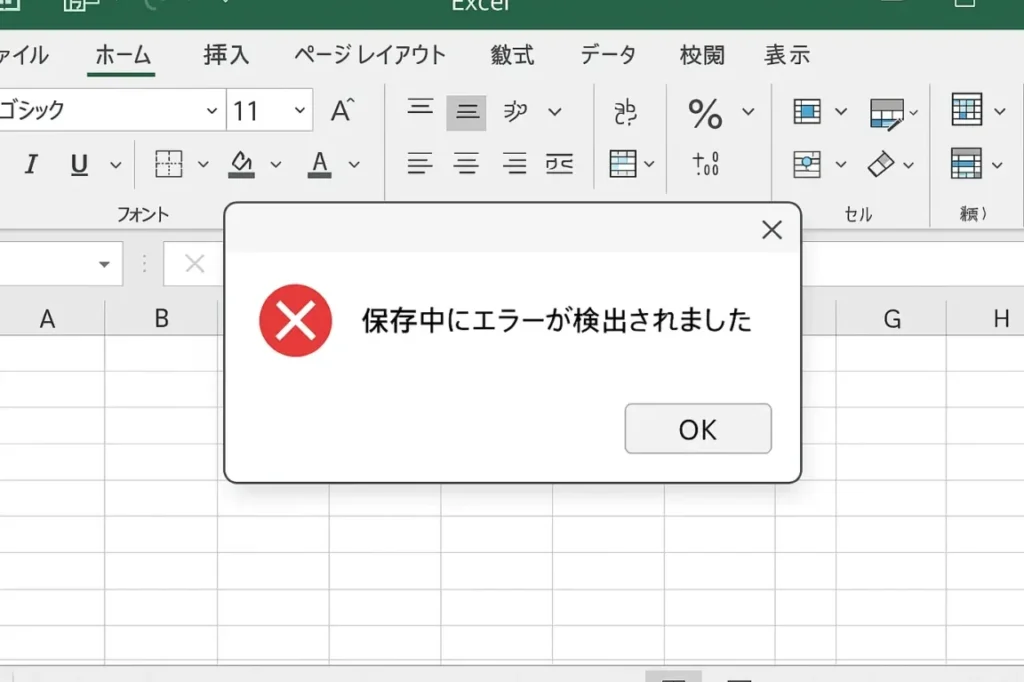
Excelを使っていると、時折「保存エラー」に悩まされることがありますよね。このエラーは、作業中の大切なデータを失う危険性があるため、非常に厄介です。私たちも何度かこの問題に直面し、どう対処すればいいのか悩んできました。
Excel 保存 エラーとは
Excel 保存エラーは、データを安全に保存できない場合に発生します。このエラーが出ると、作業中の文書が保存できず、貴重な情報が失われるリスクがあります。しばしば、ファイルが非常に大きい場合や、互換性のないフォーマットで保存を試みる際に起こることがわかっています。
以下のような理由で、保存エラーが発生することがあります:
- ファイルサイズが大きい: 大量のデータを含むファイルは、保存時に処理が重くなることがあります。
- ネットワーク接続の問題: クラウドやネットワークドライブに保存する際、接続が不安定になるとエラーが発生します。
- 互換性のないフォーマット: 他のプログラムで作成されたファイルを開くと、Excelで正常に保存できない場合があります。
原因の特定
Excelの保存エラーにはいくつかの原因がある。これらの原因を特定することで、適切な対策が取れる。以下に主な原因を挙げる。
互換性の問題
互換性の問題は、異なるExcelバージョン間でのファイルや機能の不一致に起因する。例えば、古いバージョンのExcelで作成されたファイルを新しいバージョンで開き、機能の違いが原因でエラーが発生することがある。また、他のアプリケーションで作成したファイルの場合も、Excelの形式に合わない場合がある。これにより、保存できない状況が生まれると考えられる。
ファイルの損傷
ファイルの損傷は、データが破損している場合に発生する。特に、急なシャットダウンや電源障害が原因で、ファイルが途中で保存されずに破損することがある。このような場合、Excelはファイルにアクセスできず、保存ができない旨のエラーを表示することが多い。破損したファイルは再生できる可能性が低いため、定期的なバックアップが必要である。
修復方法
Excelの保存エラーに対して、いくつかの効果的な修復方法が存在します。これらの方法を試すことで、問題の解決が期待できます。
自動修復ツールの利用
Excelには、自動修復ツールが搭載されている。このツールは、プログラムのエラーやファイルの損傷を検知し、自動的に修復を行う。手順は以下の通りだ。
- Excelを閉じる。
- コンピュータの「コントロールパネル」を開く。
- 「プログラムと機能」を選択する。
- Microsoft Officeを選び、「変更」をクリックする。
- 「修復」を選択し、指示に従う。
このプロセスで、ファイルのエラーが解消される可能性がある。
セーフモードでの起動
Excelをセーフモードで起動することで、問題の特定と解決が進む。セーフモードでは、最低限の機能しか起動しないため、アドインやカスタマイズの影響を排除できる。以下の手順でセーフモードを起動する。
- Excelを閉じる。
- Windowsの「スタート」メニューを開く。
- 「ファイル名を指定して実行」を選び、「excel /safe」と入力する。
- OKをクリックする。
これにより、エラーの原因となっている要素を特定しやすくなる。
新規ファイルへのデータ移行
作業中のファイルが正常に保存できない場合、新しいファイルにデータを移すのが効果的だ。新しいファイルを作成し、以下の手順でデータをコピーする。
- 新しいExcelファイルを開く。
- 問題のデータ範囲を選択し、コピーをする。
- 新しいファイルに貼り付ける。
機能の削除について
Excelの保存エラーを解消するためには、不要な機能の削除が有効です。具体的には、アドインやプラグインの管理が重要になります。これにより、保存エラーの原因となる要素を排除することができます。
不要なアドインの整理
不要なアドインを整理することは、Excelのパフォーマンス向上に寄与します。アドインが多い場合、互換性の問題が発生しやすくなります。したがって、以下の手順で整理を行います。
- 不要なアドインを開く
- 使用していないアドインを特定する
- 特定したアドインを無効化または削除する
この作業により、保存エラーが軽減される可能性があります。アドインは、日々の作業に必要な機能を追加する一方で、過剰になると逆効果です。定期的に見直すことが求められます。
プラグインの無効化
プラグインの無効化も、Excelの保存エラー対策には不可欠です。プラグインが不具合を引き起こすことがあるため、以下の点を確認しましょう。
- プラグインを一つずつ無効化する
- 保存エラーが改善されるか確認する
- 改善が見られたプラグインを特定する
予防策
Excelの保存エラーを未然に防ぐためには、いくつかの効果的な方法があります。まず、定期的なバックアップは重要です。他のデータと同様に、作業中のファイルをこまめにバックアップすることで、万が一のトラブルに対応できます。特に、重要なファイルは1日1回以上のバックアップを推奨します。クラウドストレージや外部ドライブを使用することで、データの安全性が高まります。また、バージョン管理を行うことで、過去の状態に戻すことが可能になります。
Conclusion
Excelの保存エラーは私たちの作業に大きな影響を与える可能性がありますが適切な対策を講じることでリスクを軽減できます。自動修復ツールの利用やセーフモードでの起動は有効な手段です。また不要なアドインやプラグインの整理もパフォーマンス向上につながり保存エラーの発生を防ぎます。
さらに定期的なバックアップを行うことでデータの安全性を高めることが重要です。重要なファイルは特に注意を払いクラウドストレージや外部ドライブを活用して管理しましょう。これにより私たちは安心してExcelを活用できる環境を整えることができます。