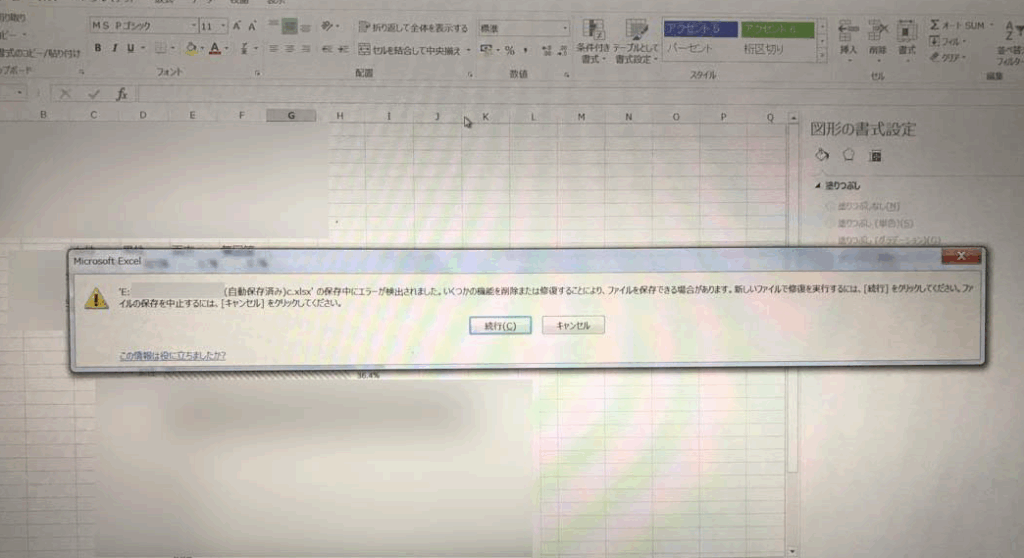
デジタルデータの管理は、私たちの日常生活において欠かせないものです。しかし、時には「保存中にエラーが検出されました いくつかの機能を削除」という厄介なメッセージに直面することがあります。このエラーは、特に重要なデータを扱っている時に、私たちを不安にさせますよね。
保存中にエラーが検出されました いくつかの機能を削除の概要
「保存中にエラーが検出されました いくつかの機能を削除」というエラーメッセージは、デジタルデータの管理においてよく見られる問題の一つです。このエラーメッセージが表示されると、ユーザーは保存操作が正常に完了しなかったことを意味し、重要なデータが失われる可能性に不安を感じます。例えば、文書や画像、プロジェクトデータなど、さまざまなデータに影響を及ぼすことがあります。
このエラーは、システムの不具合やストレージの問題、あるいはソフトウェアのバグが原因で発生します。具体的な要因として以下が考えられます。
- ストレージ容量の不足: デバイス内の空き容量が不足しているケース。
- 接続の問題: 外部ストレージやネットワークが不安定な場合。
- ソフトウェアの互換性: 使用しているソフトウェアが最新でない、または互換性のない場合。
このようなエラーメッセージが表示された場合、迅速に対処することが重要です。エラーを放置すると、さらなるデータ損失やシステムの不具合を引き起こす原因となります。そのため、問題を特定し、解決策を講じることが求められます。どのように対応すればよいか、以下にいくつかの対策を挙げます。
- ストレージの確認: 空き容量をチェックし、不要なデータを削除する。
- バックアップの作成: データを外部ストレージやクラウドにバックアップする。
- ソフトウェアの更新: 使用しているアプリケーションやオペレーティングシステムを最新の状態に保つ。
主な原因
「保存中にエラーが検出されました いくつかの機能を削除」メッセージの原因を理解することは、迅速に対応し、市場でのデータ管理を改善するための第一歩です。以下の要因が考えられます。
システムエラー
システムエラーは、デジタルデータの保存プロセスに影響を及ぼす可能性が高い要因です。このエラーは次の原因から発生します。
- ソフトウェアの不具合: 使用中のアプリケーションにバグが存在する場合、保存操作が正常に完了しないことがあります。
- オペレーティングシステムの問題: 更新が適切に行われていない、またはシステムの設定に誤りがある場合も影響します。
これらのエラーが発生すると、データ保存中に中断が起こりやすくなります。
ユーザー設定の問題
ユーザー設定の問題も、保存中のエラーの原因になります。誤った設定や不適切な操作により、エラーが発生することがあります。以下の点が考えられます。
- 権限設定: 保存先のフォルダに書き込み権限がない場合、エラーが発生します。
- 容量不足: 保存先デバイスの空き容量が不足していることも原因になり得ます。
影響を受ける機能
「保存中にエラーが検出されました いくつかの機能を削除」というエラーメッセージが示す通り、具体的な機能に影響が出ることがあります。これにより、特定のデータやアプリケーションの利用に制限が生じます。以下では、影響を受ける主要な機能について詳しく見ていきます。
データの保存
データの保存に関して、エラーメッセージが表示されると、以下のような問題が生じることがあります。
- 保存が中断される: 保存操作が完了しない結果、重要なデータが失われる危険性がある。
- バックアップ作成の障害: 定期的なバックアップに支障をきたし、データ保護が不十分になる。
- ファイルの整合性喪失: 保存中のファイルが破損し、開けなくなる可能性がある。
アプリケーションの操作
アプリケーションの操作にも影響が出る場合があります。エラーが検出されることで、利用可能な機能が制限されることも考えられます。
- 機能の利用制限: 特定の機能が正常に動作せず、作業の効率が低下する。
- エラー通知の頻発: アプリケーションの不具合により、頻繁にエラーが発生することがある。
- ユーザーエクスペリエンスの低下: 操作がスムーズに行えず、ユーザーの不満が増加する。
解決方法
エラーメッセージ「保存中にエラーが検出されました いくつかの機能を削除」が表示された場合、迅速な対策が求められます。我々は以下の手順を実施して、問題の解決を図ります。
トラブルシューティング手順
- ストレージ容量の確認: ストレージデバイスの空き容量が十分か確認します。不足している場合、不要なファイルを削除し、容量を確保します。
- ソフトウェアの更新: 使用中のアプリケーションやオペレーティングシステムが最新バージョンであるかチェックします。アップデートによって、既知のバグが修正されることがあります。
- バックアップの作成: 重要なデータは常にバックアップを取ります。異なるディバイスやクラウドサービスを利用することで、データ損失のリスクを軽減します。
- 設定の確認: 保存先フォルダの権限や、保存先デバイスの正常性を確認します。適切な書き込み権限が設定されているかを確認しましょう。
- 再起動を試みる: システムを再起動することによって、一時的な不具合が解消される場合があります。全てのアプリケーションを閉じ、再起動を行います。
サポートへの連絡
- エラーメッセージを記録: 表示されたエラーメッセージを正確に記録し、具体的な情報を提供します。問題が発生したメモリや状況を詳述すると、スムーズなサポートが受けられます。
- サポートチームの連絡先を確認: 使用中のソフトウェアやハードウェアの公式サポートチームに連絡します。公式サイトに記載されている連絡先を活用します。
- 必要な情報を準備: 問い合わせ時に必要な情報(製品のバージョン、オペレーティングシステムなど)を揃え、効率的なサポートを受ける準備をします。
Conclusion
デジタルデータの保存中に発生するエラーは私たちにとって大きなストレスの原因です。このようなエラーメッセージが表示された場合には、迅速に対応することが求められます。適切な対策を講じることで、データの損失を防ぎ、作業の効率を保つことができます。
ストレージの確認やバックアップ作成はもちろん、ソフトウェアの更新も欠かせません。私たちがこれらの手順をしっかりと実行することで、安心してデジタルデータを管理できる環境を整えましょう。問題が解決しない場合は、サポートチームに相談することも重要です。