私たちのデジタルライフは、アプリの機能に依存していますが、時には思わぬ障害に直面することもあります。特に「このアプリの機能のいくつかがWindows Defenderファイアウォールでブロックされています」というメッセージが表示された時、どう対処すれば良いのでしょうか?この問題は、多くのユーザーが直面する一般的なトラブルです。
概要
私たちのデジタルライフにおいて、アプリの動作は重要です。しかし、Windows Defenderファイアウォールによって特定のアプリの機能がブロックされることがあります。この問題に直面することは少なくありません。アプリがブロックされた場合、正常に機能せず、ユーザー体験が損なわれることがあります。そのため、なぜこのブロックが起きるのか、どのように対処するのかを理解しておくことが重要です。
多くの場合、ファイアウォールが未知のアプリを計画的に制限するのはセキュリティ対策として必要です。しかし、この制限が日常的な活動に支障をきたすこともあるのです。具体的な対策としては、ファイアウォールの設定を見直すことが考えられます。自分の使用しているアプリの一覧を確認し、必要に応じて特定のアプリを許可リストに追加することが重要です。
また、ファイアウォールの設定を変更する際には、慎重に行動することが求められます。無効にすると、システムが脅威にさらされる可能性があります。そのため、基本的な設定をそのまま維持しつつ、アプリのアクセス許可を適切に調整してください。これにより、安全性を確保しながら、アプリの円滑な動作を保証できます。
アプリの機能
アプリの機能は、ユーザーに便利さを提供し、効率的に作業を行うための重要な要素です。Windows Defenderファイアウォールによってブロックされることがあるため、正確にアクセスを許可することが重要です。
主な機能
アプリの主な機能には以下が含まれます。
- データ同期:複数のデバイス間でデータをリアルタイムに同期させ、常に最新の情報を保ちます。
- ユーザー管理:アカウントの作成や権限の付与、ユーザーのトラッキング機能を提供します。
- カスタマイズ可能な設定:ユーザーがアプリのインターフェイスや機能を個々の好みに合わせて調整できます。
- ダッシュボード:直感的に操作できるインターフェイスを通じて、アプリの使用状況を視覚的に把握できます。
これらの機能は、ビジネスや個人のニーズに応じて柔軟に適応します。
利用可能なサービス
アプリは様々なサービスを提供し、ユーザーの体験を豊かにします。
- クラウドストレージ:データを安全に保存し、どこからでもアクセスできるようにします。
- カスタマーサポート:問題解決や質問に迅速に対応するためのサポート体制があります。
- 第三者アプリとの統合:他のアプリケーションやサービスと連携し、より大きな生産性を実現します。
Windows Defenderファイアウォールについて
Windows Defenderファイアウォールは、悪意のある攻撃からコンピューターを保護するために設計されたセキュリティ機能です。このファイアウォールは、アプリやサービスがインターネットにアクセスする際のトラフィックを監視し、不正な通信をブロックします。アプリが的確に機能するためには、必要なアクセスを許可する設定が重要です。
ファイアウォールの役割
ファイアウォールは、以下の役割を果たします。
- 不正アクセスの防止: 外部からの攻撃や侵入を検知し、防ぐ
- トラフィック監視: 送受信されるデータをチェックし、危険なデータをブロック
- 設定のカスタマイズ: ユーザーがアプリやサービスごとにアクセス許可を設定可能
これにより、マルウェアやサイバー攻撃からシステムを守ります。しかし、アプリの機能に影響を与える可能性もあります。
セキュリティ設定
セキュリティ設定を見直すことは、アプリの円滑な運用に貢献します。具体的には、次の点に注意します。
- アクセス許可の管理: 必要なアプリを許可リストに追加する
- ルールの確認: 既存のルールが正しく設定されているか確認
- 定期的な見直し: 定期的にファイアウォールの設定を確認し、必要に応じて調整
アクセスを許可する方法
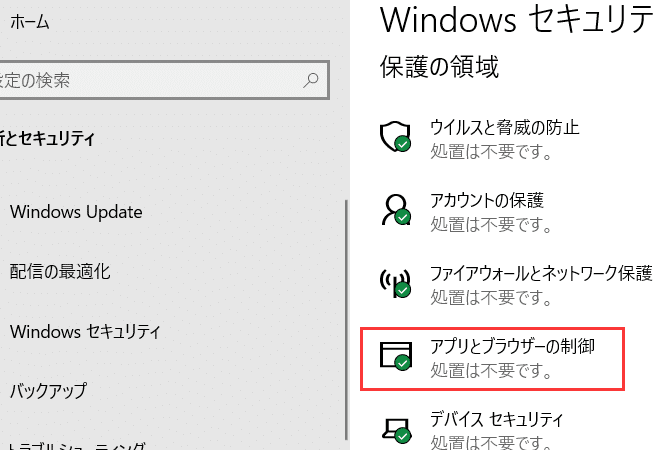
アプリの機能を最大限に活用するには、Windows Defenderファイアウォールでブロックされている場合、適切にアクセスを許可することが重要です。以下の手順を参考にして、簡単に設定を変更できます。
設定手順
- Windowsの設定を開く: スタートメニューから「設定」を選択します。
- 更新とセキュリティをクリック: 画面の左側にあるメニューからこのオプションを選んでください。
- Windowsセキュリティを選択: 次に表示されるメニューからこれを選びます。
- ファイアウォールとネットワーク保護を開く: このセクションでファイアウォールの設定にアクセスできます。
- アプリを許可するをクリック: アプリのリストが表示されるので、変更を加えたいアプリを見つけます。
- 設定を変更: 該当するアプリの横にあるチェックボックスをオンにして、アクセスを許可します。
- 設定を保存: 変更を適用して設定を終了します。
注意点
アプリのアクセスを許可する際、いくつかの点に注意が必要です。具体的には以下のことを考慮しましょう。
- 正式なアプリケーションのみ許可: 不明なアプリや悪意のあるアプリには、アクセスを許可しないこと。
- 定期的な見直し: 許可リストにあるアプリは、必要に応じて定期的に確認し、不要なものは削除を検討すること。
- セキュリティ設定の把握: 自分のセキュリティのニーズを理解し、適切な設定を維持すること。
まとめ
アプリの機能がWindows Defenderファイアウォールによってブロックされる問題は私たちにとって身近な課題です。これによりアプリの正常な動作が妨げられ、日常生活やビジネスに影響を及ぼすことがあります。私たちは、セキュリティを維持しながらアプリのアクセスを許可する方法を理解し、適切に設定を見直すことが重要です。
安全性と利便性を両立させるために、アプリの許可リストを定期的に確認し、必要な設定を調整することが鍵となります。これにより、アプリの機能を最大限に活用し、快適なデジタルライフを実現できるでしょう。