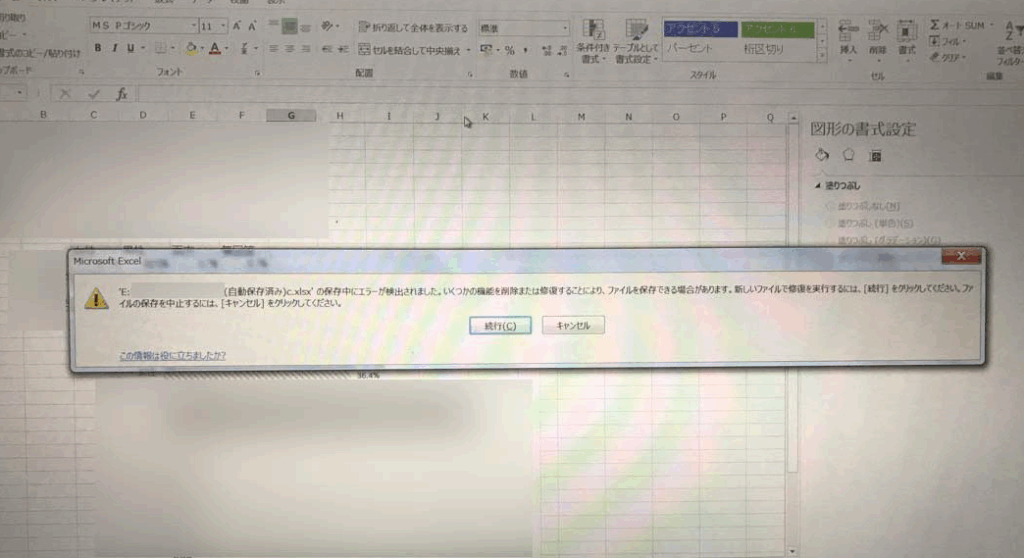
エクセルを使っていると、突然のエラーに悩まされることがありますよね。特に「エクセル 保存中にエラーが検出されましたいくつかの機能を削除または修復することによりファイルを保存できる場合があります」というメッセージが表示されたとき、どう対処すればいいのか戸惑ってしまう方も多いでしょう。このエラーは、ファイルの保存を妨げる厄介な問題ですが、適切な対処法を知っていれば解決できます。
エクセルのエラー概説
エクセルでの「保存中にエラーが検出されました」メッセージは、ファイル保存ができなくなる状況を引き起こします。このエラーの理解と原因、対策を知ることが重要です。
エラーメッセージの内容
エラーメッセージは通常、「エクセル 保存中にエラーが検出されました。いくつかの機能を削除または修復することによりファイルを保存できる場合があります」と表示されます。このメッセージは、ファイルに問題があることを示しており、特定の機能やコンテンツが原因で保存が失敗する場合があります。
主な原因
主な原因には以下の項目があります。
- ファイルが破損している: 不適切なシャットダウンやハードウェアの不具合で破損することがあります。
- 互換性の問題: 他のバージョンのエクセルや異なるソフトウェアで作成したファイルが影響する場合があります。
- アドインの影響: 特定のアドインがファイルの保存に干渉することもあります。
- ファイルサイズの制限: 大きすぎるファイルでは保存に失敗することがあります。
- セキュリティ設定: 不適切なセキュリティ設定が原因で保存できないことがあります。
修復のための基本的な操作
エクセルのエラーを解決するためには、いくつかの基本的な操作が役立つ。これらの手順を実行することで、問題を迅速に解決できる状況が増える。
ファイルのバックアップ
ファイルのバックアップを取ることは、データを保護する重要なステップだ。エクセルの修復を行う前に、以下のことを確認しよう。
- バックアップを作成する: 最新のファイルを別の場所に保存することで、データが失われるリスクを減らせる。
- 自動バックアップ機能を設定する: 設定メニューから、自動保存が有効になっているか確認しよう。
- 外部ストレージに保存する: USBメモリやクラウドストレージにバックアップを保存することで、万一の際にデータを守れる。
プログラムの再起動
エクセルなどのプログラムを再起動することも、エラー解決の一環だ。プログラムの再起動には、以下の利点がある。
- 一時的な不具合が解消される: システムに負荷がかかっている場合、再起動によりリソースがリセットされる。
- アドインの影響を排除する: 一時的なアドインの競合を避けるため、プログラムを再起動する。
- 更新が適用される: 最新の更新プログラムが適用されることで、機能が正常に動作する可能性が高まる。
機能の削除または修復の手順
エクセルの保存時にエラーが発生した場合、特定の機能を削除または修復することで解決できることがあります。次に、その手順を詳しく説明します。
使用する修復ツール
エクセルには、ファイルの修復を行うためのツールがあります。このツールを利用することで、問題が解決する場合があります。具体的な手順は以下の通りです。
- エクセルを起動します。
- ファイルメニューから開くを選択します。
- 修復したいファイルを見つけて選択し、画面の右下にある▼をクリックします。
- 修復して開くを選びます。
- エクセルが指定されたファイルの修復を試みます。
この方法で修復が成功することがありますので、まずは試してください。
機能の削除手順
特定の機能がエラーを引き起こしている場合、それらの機能を削除する手順が必要です。以下の手順を実行します。
- エクセルを開いた状態でオプションをクリックします。
- アドインを選択し、現在有効になっているアドインのリストを表示します。
- 不必要なアドインを選択し、下にある削除ボタンをクリックします。
- アドインを削除した後、エクセルを再起動します。
その他の解決策
エクセルのエラー対処には、他にもいくつかの方法があります。これらの手法を活用することで、エラー解決の可能性を高められます。
システムの更新
システムの更新は、エクセルの動作を改善する重要なステップです。最新のセキュリティパッチやバグ修正をインストールすることで、エラーの発生を防げることがあります。具体的には、以下の手順でシステムを更新できます。
- Windowsの場合、設定から「更新とセキュリティ」に進み、更新プログラムをチェックします。
- Macの場合、Appleメニューから「システム設定」を選択し、「ソフトウェア・アップデート」を確認します。
これらの更新が完了した後、エクセルを再起動して、問題が解消されているか確認しましょう。この手法がエラーの解消に繋がることがあります。
サポートへの問い合わせ
サポートへの問い合わせも、エラー解決の選択肢の一つです。特に自己解決が難しい問題に直面した場合、専門のサポートチームの助けを借りることが有効です。問い合わせの際には、次のポイントを押さえましょう。
- エラーメッセージの内容を正確に伝える。
- 発生時の状況を詳しく説明することで、迅速な対応を期待できます。
Conclusion
エクセルの保存中にエラーが発生した場合でも心配はいりません。私たちは適切な対処法を知ることで問題を解決できることを理解しています。ファイルのバックアップやプログラムの再起動などの基本的な手順を実行することで多くの問題が解消されます。
また、エクセルの修復ツールやアドインの管理を活用することで、エラーを迅速に解決する可能性も高まります。もし自己解決が難しい場合は、専門のサポートチームに相談することも選択肢の一つです。これらの方法を駆使して、エクセルのエラーを乗り越え、スムーズな作業環境を維持していきましょう。