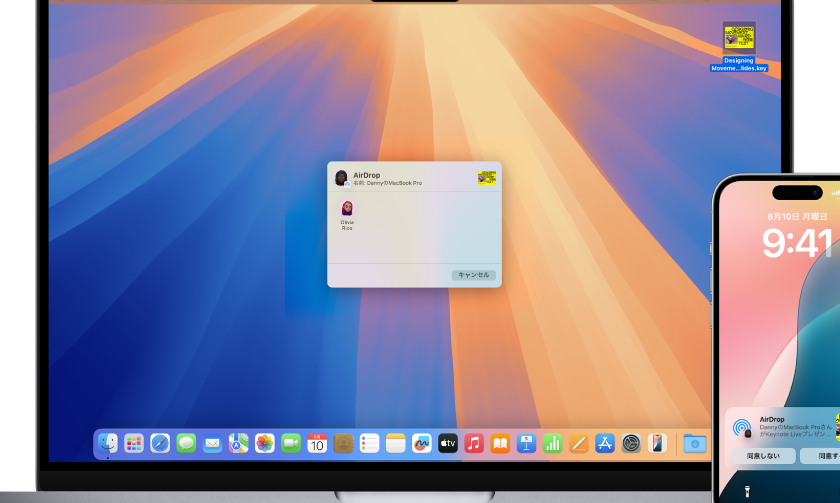
私たちは、Apple製デバイスを使っているとき、データのやり取りがどれほど便利かを実感しますよね。特に、近くにある他のApple製デバイスと簡単に情報を共有できる機能については、日常生活を一層スムーズにしてくれます。では、この素晴らしい機能を「近くにある他のApple製デバイスとデータをやり取りできる機能」とは何かご存知ですか?
近くにある他の Apple 製 デバイスとの連携
Apple製デバイスは、他のデバイスと簡単に情報をやり取りできる機能が備わっています。この機能によって、私たちの日常生活がさらに便利になります。
機能の概要
この連携機能は、主にAirDropと呼ばれています。AirDropを使用することで、写真やビデオ、ドキュメントなどのファイルを、近くにあるApple製デバイスに一瞬で送信できます。送信方法はシンプルで、共有したいファイルを選択し、AirDropの対象デバイスを選ぶだけです。この機能は、BluetoothおよびWi-Fiを使用しており、高速かつ安全にデータを転送します。
対応デバイス
AirDropは、多くのApple製デバイスに対応しています。以下に、対応しているデバイスのリストを示します。
- iPhone: iPhone 5以降
- iPad: iPad (第4世代)以降
- iPod touch: iPod touch (第5世代)以降
- Mac: macOS Yosemite以降を搭載したMac
使用方法と設定
私たちは、AirDropを使用するための初期設定とデータのやり取りについて詳しく説明します。この機能を活用することで、デバイス間のデータ共有がよりスムーズになります。
初期設定の手順
AirDropを使用するためには、まずデバイスの設定を確認する必要があります。以下の手順に従ってください。
- Wi-Fiを有効にする: 設定アプリを開き、Wi-Fiをオンにします。
- Bluetoothを有効にする: 同様にBluetoothもオンにします。
- AirDropを選択する: 設定の「一般」から「AirDrop」を選び、共有の設定を行います。以下のオプションがあります。
- 受信しない: AirDropを利用しない設定
- 連絡先のみ: 連絡先の人からのみ受信
- すべての人: 近くのすべての人から受信可能です
設定が完了したら、近くのApple製デバイスとデータをスムーズにやり取りできます。
データのやり取り方法
AirDropを使ってデータをやり取りするのは簡単です。次の手順で実行します。
- 共有したいファイルを選ぶ: 写真、ビデオ、ドキュメントなど目的のファイルを選択します。
- 共有ボタンをタップする: ファイルを選んだら、共有ボタンをタップします。
- AirDropのデバイスを選択する: 表示されるデバイスの中から、受信先のApple製デバイスを選びます。
- 受信者が承認する: 受信者のデバイスに通知が送られるので、承認を待ちます。
利点と活用シーン
私たちは、AirDrop機能の利点と具体的な活用シーンについて詳しく見ていきます。AirDropは、Apple製デバイス同士でデータを安全かつ迅速に共有できる素晴らしいツールです。その便利さは、日常の様々なシーンで活用できることにあります。
利点
- 簡単な操作: AirDropは、共有したいファイルを選び、対象デバイスをタップするだけでデータを送信できるシンプルな手順です。
- 高速な転送: BluetoothとWi-Fiを利用してデータを瞬時に転送します。大きなファイルも短時間で送れるのが特徴です。
- 安全性の確保: データ転送は、暗号化されて行われるため、プライバシーが守られます。第三者がアクセスできません。
- 幅広い対応デバイス: iPhone、iPad、iPod touch、Macなど多くのApple製品で利用可能です。
活用シーンの例
- 写真共有: 友人との旅行中、撮影した写真をすぐに共有できます。例えば、数十枚の写真を数秒で転送可能です。
- 仕事でのファイル送信: オフィスで同僚にプレゼン資料を送信できるため、ミーティングがスムーズに進行します。
- メディアコンテンツの共有: 映画や音楽データを友人に簡単に送れるため、エンターテインメントの楽しみも広がります。
- 設定の共有: Apple製デバイス同士で設定や連絡先を共有することもできます。これにより、新しいデバイスのセットアップが効率化されます。
注意点とトラブルシューティング
AirDropを利用する際には、いくつかの注意点があります。特に、デバイス間の接続が不安定な場合、データの転送に問題が生じることがあります。BluetoothとWi-Fiが正しく有効になっていることを確認すべきです。また、受信設定が「受信しない」になっていると、データを受け取れません。デバイスが近くにあっても、受信設定が適切でないと送信ができないため、注意が必要です。
よくある問題
- 接続できない: BluetoothやWi-Fiの設定が無効の場合、接続エラーが発生します。
- 送信が遅い: 周囲の電波干渉が影響することがあります。この場合、他のWi-Fiネットワークを確認することが重要です。
- 受信できない: 受信先のデバイスが「受信しない」設定になっていることがあります。設定を見直すことが重要です。
解決策
私たちは特定の問題に対する解決策を以下に示します。
- 接続できない場合: BluetoothとWi-Fiを再起動し、両方が有効になっているか確認します。
- 送信が遅れている場合: なるべく他のデバイスから離れ、デバイスの近くで再試行します。また、不要なアプリを閉じることでリソースを解放し、転送速度を上げることができるかもしれません。
- 受信できない場合: 受信設定を「連絡先のみ」または「すべての人」に変更し、再度試してみるべきです。
Conclusion
Apple製デバイス間でのデータ共有は私たちの日常生活を大いに便利にしてくれます。AirDrop機能を活用することで、瞬時にファイルを送信できる利点は非常に大きいです。特に友人や同僚と情報を共有する際には、その簡単さとスピードが重宝します。
また、初期設定やトラブルシューティングのポイントを押さえておくことで、さらにスムーズな体験が得られます。私たちのデジタルライフをより効率的にするために、AirDropを積極的に活用していきましょう。