私たちがゲームを楽しむ際に直面する問題の一つが、「このアプリの機能のいくつかがWindows Defenderファイアウォールでブロックされています」というエラーメッセージです。特に人気のあるゲーム「Valorant」では、この問題がプレイヤーの体験を大きく損なうことがあります。どうしてこのようなことが起こるのでしょうか?
アプリの概要
私たちの話題は、ゲーム「Valorant」で発生する問題に関連するアプリです。このアプリは、プレイヤーの操作やゲーム内のアクティビティをサポートします。特に、リアルタイムでの通信やデータの送受信に特化しています。そのため、安定した接続がゲーム体験を向上させる重要な要素と考えられています。
また、アプリは以下の機能を提供します:
- プレイヤーのパフォーマンス分析: ゲームプレイ中の動きを追跡し、統計を提供します。
- チャット機能: 他のプレイヤーとのコミュニケーションを円滑にします。
- 戦略管理ツール: チームメンバーとの情報共有を効率化します。
ただし、Windows Defenderファイアウォールによって一部の機能がブロックされることがあります。このブロックは、アプリの機能に影響を与え、ゲーム体験を損なう原因になります。例えば、リアルタイムでのデータ通信が遮断されることで、動作が遅くなったり、接続が途切れたりすることがあります。
Windows Defender ファイアウォールの役割
Windows Defender ファイアウォールは、デバイスをさまざまな脅威から守る重要な機能です。特に不正アクセスやマルウェアの侵入を防ぐために設計されています。ファイアウォールは、入ってくる通信と出ていく通信を監視し、不審なデータパケットをブロックします。これにより、ユーザーのデータが安全に保護されるのです。
ファイアウォールの基本機能
ファイアウォールの主な機能は以下の通りです。
- 通信の監視: デバイスとインターネットの間を行き来するデータを監視します。
- 不正アクセスの防止: 外部からの不正な接続や攻撃を検知し、防ぐ役割を果たします。
- ユーザー設定の反映: ユーザーが設定したルールに従い、特定のアプリやサービスの通信を許可またはブロックします。
これらの機能により、私たちのデバイスが安全に利用できる環境が整います。特に、リアルタイムでのデータのやり取りが必要なゲームやアプリでは、この機能が特に重要となります。
Valorantとの関連性
ゲーム「Valorant」は、高速のリアルタイム通信を必要とするオンラインゲームです。Windows Defender ファイアウォールが正しく設定されていない場合、私たちが経験する「このアプリの機能のいくつかが Windows Defender ファイアウォールでブロックされています」というエラーメッセージが表示されることがあります。具体的には、ゲーム内でのリアルタイムなデータ通信が阻害されると、以下のような問題が発生します。
- 遅延の発生: ゲームプレイ中に動作が遅くなることで、プレイヤーの体験が損なわれます。
- 接続の途切れ: ゲームが突然切断されることで、プレイヤーにとってストレスとなります。
機能がブロックされる理由
ゲーム「Valorant」において、一部の機能がWindows Defenderファイアウォールでブロックされる理由は、主にセキュリティ設定に関連しています。
セキュリティ設定の影響
セキュリティ設定が高い場合、アプリが必要とする通信が制限されることがあります。特にWindows Defenderファイアウォールは、未承認のアプリケーションや通信を自動的にブロックするように設計されています。これにより、ユーザーのデバイスを不正アクセスやマルウェアから保護しますが、同時にゲームの正常な動作に影響を与えることがあります。特にリアルタイムデータ通信が求められる「Valorant」では、適切な設定が未調整の場合、接続エラーや動作遅延が発生しやすくなります。
解決策の提案
このセクションでは、「Valorant」で発生するエラー「このアプリの機能のいくつかがWindows Defenderファイアウォールでブロックされています」に対する具体的な解決策を提供します。
ファイアウォールの設定変更
ファイアウォールの設定を調整することで、アプリの機能を正常にすることができます。以下の手順で設定を変更しましょう。
- スタートボタンをクリックし、設定にアクセスします。
- 更新とセキュリティを選択します。
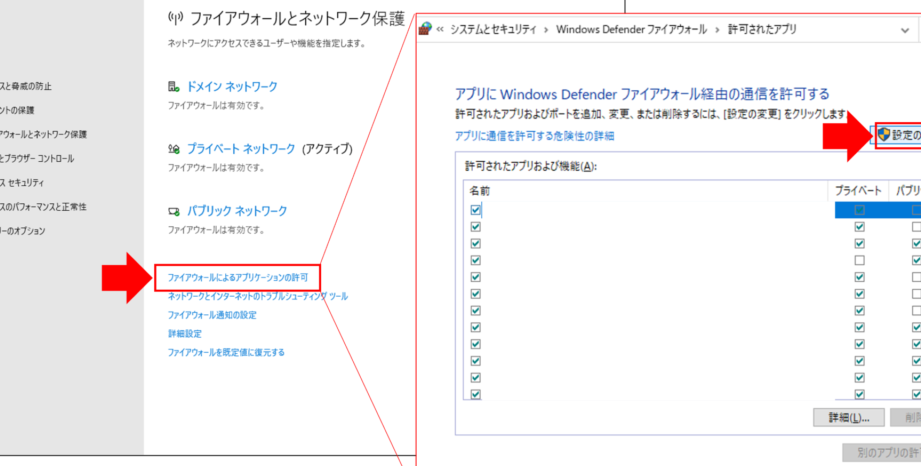
- Windowsセキュリティをクリックし、次にファイアウォールとネットワーク保護を選びます。
- アプリをファイアウォールで許可をクリックします。
- 設定の変更を選択し、Valorantまたは関連アプリがチェックボックスにチェックされていることを確認します。
- 変更を保存し、ファイアウォールを再起動します。
この手順に従うことで、ファイアウォールがゲームの通信を妨げなくなります。
アプリの例外追加方法
特定のアプリをファイアウォールの例外として追加することが、問題を解決するもう一つの方法です。次の手順で例外を追加できます。
- 設定を開き、Windowsセキュリティを選びます。
- ファイアウォールとネットワーク保護をクリックし、次にアプリをファイアウォールで許可を選びます。
- 設定の変更を選択します。
- 別のアプリを許可をクリックし、該当アプリのパスを入力します。
- アプリを選択した後、チェックボックスをオンにし、追加を選択します。
まとめ
「Valorant」を楽しむためにはWindows Defenderファイアウォールの設定が重要です。適切な設定を行うことでゲームのパフォーマンスを向上させることができます。私たちが提案した手順に従ってファイアウォールの設定を見直すことで、エラーメッセージの解消や接続の安定性を図ることができるでしょう。
ゲーム体験を損なわずに楽しむためには、セキュリティとパフォーマンスのバランスを取ることが必要です。これからも快適なゲームプレイができるように、設定の見直しをお勧めします。