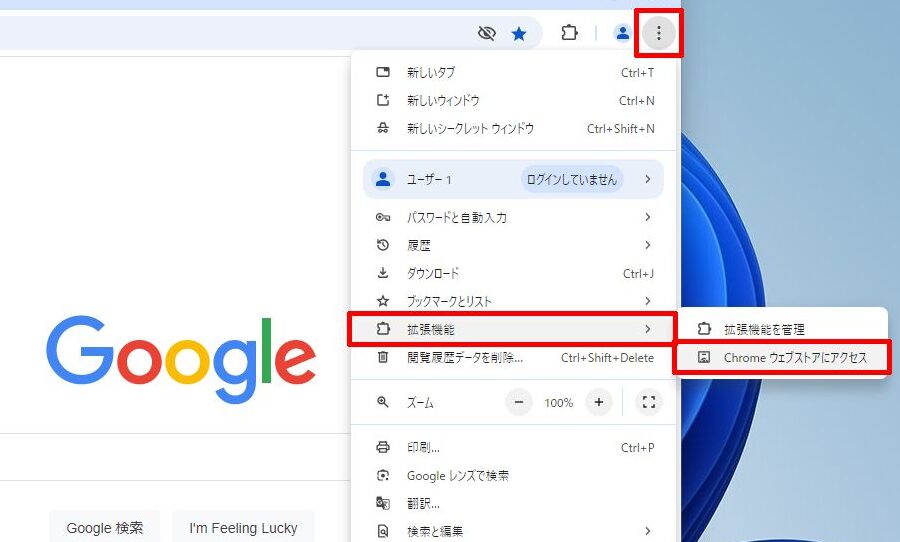
私たちは日々のブラウジングをもっと快適にするために、Chromeの拡張機能を活用しています。しかし、「Chromeの拡張機能はどこにありますか?」という疑問を持つ方も多いのではないでしょうか。拡張機能は便利なツールですが、正しい場所にアクセスしなければその恩恵を受けることができません。
Chromeの拡張機能の概要
Chromeの拡張機能は、私たちのブラウジング体験を向上させるために設計されています。これらの拡張機能は、特定の機能を追加し、Webサイトの操作性を改善します。例えば、広告ブロッカーやパスワード管理ツールは、日常的に利用される人気のある拡張機能です。
Chromeの拡張機能は、Chromeウェブストアから直接インストールできます。私たちは、必要な拡張機能を見つけるために、ストアを活用することが重要です。拡張機能の評価やレビューを確認し、自分に合ったものを選ぶことが大切です。
いくつかの主な特徴として:
これらの特徴により、私たちはより快適なインターネット体験を得られます。また、特定のニーズに応じた拡張機能も豊富に存在します。たとえば、英語学習をサポートするための辞書機能を持つ拡張機能があります。
拡張機能の見つけ方
Chromeの拡張機能を見つける方法はいくつかあります。正しいプロセスを踏むと、必要な拡張機能にアクセスしやすくなります。以下にその具体的な手段を記します。
Chromeウェブストアの利用
Chromeウェブストアは、最も一般的な拡張機能の検索場所です。このストアでは、何千もの拡張機能をカテゴリ別に閲覧できます。カテゴリには、ビジネス、教育、エンターテインメントなどがあります。また、評価やレビューを見ることで、人気のある拡張機能を選ぶ助けになります。以下のステップでストアを利用できます。
- Chromeブラウザを開く。
- メニューから「拡張機能」へ進む。
- 「Chromeウェブストアを開く」を選択する。
- 検索バーを使用して、希望する拡張機能を探す。
検索機能の活用
検索機能を使うことで、目的の拡張機能を迅速に見つけられます。この機能では、特定のキーワードを用いて効率的に探し当てることが可能です。キーワードには、属性や機能を含めると良いです。例えば、”広告ブロッカー”や”パスワード管理”と入力すると、関連する拡張機能が表示されます。また、結果のフィルター機能を使うことで、インストール数や評価によって並べ替えることができます。これにより、自分のニーズに最も合った拡張機能を見つけ出せます。
よく使われる拡張機能の紹介
Chromeの拡張機能には便利な機能がたくさんあります。私たちは生産性を向上させるための拡張機能やセキュリティを強化するための拡張機能をいくつか紹介します。
生産性向上のための拡張機能
生産性を上げるために役立つ拡張機能をいくつか挙げると、以下のようなものがあります:
- Todoist: タスク管理が容易になる。タスクを簡単に追加、整理できる。
- Notion Web Clipper: ウェブページのクリップを保存して、後で簡単にアクセス可能。
- Momentum: 新しいタブを開くたびにインスピレーションを与えてくれる美しい写真と名言。
これらの拡張機能はタスク管理や情報整理に役立ち、日常の業務を効率化します。
セキュリティ向上のための拡張機能
セキュリティを強化する際に便利な拡張機能も存在します。以下の例を見てみましょう:
- LastPass: パスワードを安全に保存し、自動入力もサポート。
- HTTPS Everywhere: 常に安全なHTTPS接続を利用することで、安全性を高める。
- uBlock Origin: 不正な広告やトラッカーをブロックし、プライバシーを守る。
拡張機能のインストール方法
拡張機能のインストールは非常に簡単です。まず、Chromeウェブストアにアクセスします。このストアでは、数万の拡張機能を一覧表示できます。次に、検索バーを使って目的の拡張機能を探します。例えば、特定の機能や評価を入力すると、関連する拡張機能が表示されます。
拡張機能を見つけたら、そのページで詳細を確認します。評価やレビューを参考にして、自分に最適な拡張機能を選ぶことが大切です。これにより、他のユーザーの経験談を元に判断できます。
次に、「Chromeに追加」ボタンをクリックします。この時、必要な権限が表示されるので、それをしっかりと確認します。権限が適切であれば、追加を確認してインストールを完了させます。このプロセスは数秒で終了します。
拡張機能の管理と削除
拡張機能を簡単に管理できる方法がいくつかあります。まず、Google Chromeを開き、右上のメニューアイコンをクリックしてください。 その後、「その他のツール」を選択し、「拡張機能」をクリックします。ここでインストールされているすべての拡張機能が表示されます。
拡張機能を無効にするのは、スイッチをクリックするだけで可能です。 このスイッチをオフにすると、一時的にその拡張機能が無効になります。再度有効にしたい場合は、同じ方法でスイッチをオンにします。
拡張機能を削除するには、削除したい拡張機能の右側にある「削除」ボタンをクリックします。 確認のポップアップが表示されるので、「削除」を選ぶことで、その拡張機能がブラウザから完全に削除されます。これにより、不要な拡張機能を簡単に整理できます。
また、特定の設定や権限の管理も可能です。 各拡張機能の詳細を見たい場合は、「詳細」をクリックすると、設定やアクセス権を確認できます。そこで権限を変更することができ、自分のニーズに合わせてカスタマイズが可能です。
Conclusion
Chromeの拡張機能は私たちのブラウジング体験を大きく向上させてくれます。正しい方法でアクセスし、ニーズに合った拡張機能を見つけることで、日常の業務がより効率的になります。私たちが紹介したように、Chromeウェブストアでは多彩な選択肢が揃っており、簡単にインストールや管理が可能です。
これからも自分にぴったりの拡張機能を見つけて、快適なブラウジングを楽しんでいきましょう。拡張機能を活用することで、より安全で生産的なオンラインライフを実現できます。