スマホの録音機能って、意外と見落としがちですよね。私たちの日常生活の中で、会議や講義、友人との会話を記録する必要がある場面は多いです。そんな時に役立つのが、スマホの録音機能です。ですが、「スマホの録音機能はどこにあるのか?」と疑問に思う方も多いのではないでしょうか。
スマホ の 録音 機能 は どこに ある
スマホの録音機能は、主にオペレーティングシステムや機種により場所が異なります。例えば、Android端末では、アプリのドロワー内に「ボイスレコーダー」や「音声メモ」と説されたアプリが一般的に搭載されています。また、iPhoneの場合は、 「音声メモ」アプリが用意されています。このアプリは、通常はホーム画面にアイコンが見え、すぐにアクセスできます。
まずは、Androidスマホの設定を確認します。設定メニューの「アプリ」セクション内で、以下のようなアプリが見つかります。
- ボイスレコーダー
- 音声メモ
- 録音機能付きのメッセージアプリ
次に、iPhoneを使っている場合は、「音声メモ」を探します。このアプリは、簡単な操作で録音が可能です。「録音」ボタンをタップすれば、すぐに録音が開始できます。
さらに、録音機能はサードパーティのアプリでも利用できます。ユーザーは、Google PlayやApp Storeから以下のアプリをダウンロードできます。
- Evernote
- Notability
- 無料の録音アプリ
こうしたアプリを使うことで、さらに多機能な録音体験が得られます。また、クラウドバックアップや編集も行えます。
スマホの機種別録音機能の場所
スマホの録音機能は機種やオペレーティングシステムによって異なる。以下に、主要な機種での録音機能の場所を詳しく説明する。
Androidスマホの録音機能
Androidスマホの多くは、ボイスレコーダーまたは音声メモアプリを搭載している。このアプリは通常、以下の場所からアクセスできる。
- アプリ一覧: ホーム画面を上から下にスワイプする。アプリ一覧に音声メモまたはボイスレコーダーのアイコンが表示される。
- ウィジェット: ホーム画面を長押しし、ウィジェットを選択する。ボイスレコーダーのウィジェットをドラッグして設置することができる。
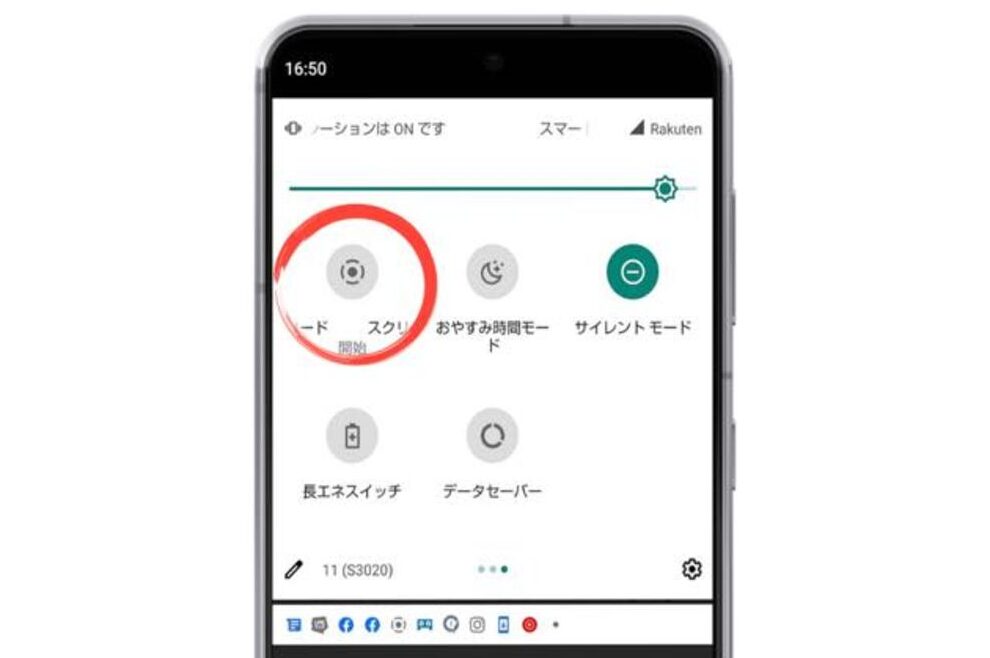
- クイック設定パネル: スワイプダウンして、クイック設定パネルを表示する。音声録音のアイコンが見つかることがある。
これにより、いつでも簡単に録音を開始できる。
iPhoneの録音機能
iPhoneでは、音声メモアプリが標準機能として用意されています。このアプリのアクセス手順は次の通り。
- アプリ一覧: ホーム画面から音声メモアプリを探す。通常、アプリ一覧に表示される。
- Siriを使用: Siriに「音声メモを開いて」と指示すれば、すぐにアプリが起動する。
- クイックアクセス: コントロールセンターを開き、音声メモのアイコンを追加することで、迅速に録音が行える。
録音アプリの紹介
スマートフォンの録音機能を活用するためには、適切なアプリの選択が重要です。ここでは、私たちのおすすめのアプリをいくつか紹介します。
おすすめの無料アプリ
- Google 音声入力: シンプルなインターフェースで、すぐに録音を開始できる。音声をテキストに変換する機能もある。
- 音声メモ (iPhone): 標準で搭載されており、操作が直感的。録音の整理も簡単。
- Easy Voice Recorder: Androidユーザーに人気。バックグラウンドでの録音や、フォーマットの選択が可能。
有料アプリの特徴
- Rev Voice Recorder: 高精度の文字起こしサービスが付随。録音後に簡単に文字起こしを依頼できる。
- Otter.ai: 集中した会議や講義に便利。リアルタイムでの文字起こしを提供し、後から整理できる。
- Voice Recorder Pro: 高品質な録音が可能で、編集機能も充実している。長時間の録音にも対応。
録音機能の使い方
録音機能は、効率的に情報を記録する便利なツールです。ここでは、録音機能の設定方法と、録音したデータの管理方法を詳しく見ていきます。
録音の設定方法
録音を始める前に、設定が必要です。まず、アプリを開くことで、録音のインターフェイスにアクセスできます。次に、以下の手順を実行します。
- マイクの選択: 外部マイクを使用する場合、アプリ設定で選択します。
- 録音品質: 高音質や標準品質を選べます。品質を上げるとファイルサイズも大きくなります。
- 録音の長さ: 録音制限を設定することで、必要な範囲だけを記録できます。
これらの設定を行うことで、録音時のトラブルを減らし、スムーズに作業を進められます。
録音したデータの管理
録音が終わったら、データ管理が重要です。適切に管理することで、スムーズに利用できるようになります。以下の方法があります。
- ファイル名の変更: 録音ファイルにわかりやすい名前を付けることで、検索が容易になります。
- フォルダ分け: プロジェクトや話題ごとにフォルダを作成し、整理します。
- バックアップ: クラウドサービスを利用し、録音データを安全に保存します。
録音機能の活用法
録音機能の活用方法は多岐にわたる。例えば、会議での重要な情報を記録することができる。他にも、講義やプレゼンテーションの内容をすぐに収録し、後から見返すことが可能だ。さらに、友人との会話の中で興味深い話題を保存するのにも役立つ。
録音時には、マイクの設定と録音品質が重要になる。注意して選ぶことで、クリアな音声を確保できる。録音する際に選択肢を整理するために、次のポイントを考慮しよう:
- マイクの種類:内蔵マイクと外部マイクの違いや利点を理解する。
- 録音の品質:高音質を維持するための設定方法を確認する。
- 録音の長さ:必要な長さに合わせて録音を調整する。
録音したデータの管理も重要だ。ファイル名をわかりやすく変更することで、後から必要な時に容易に見つけられる。他には、フォルダ分けやクラウドサービスでのバックアップを活用するのが賢明だ。これにより、記録した情報の安全性が高まり、利用しやすくなる。
また、録音アプリの選択肢も広い。無料アプリから有料アプリまで、多様な機能を持つものがあるので、目的に合ったものを選ぶことが肝心だ。アプリの特性を理解するために、自分のニーズに最も適したものを探してみよう。たとえば、共有機能や編集機能がついているアプリは便利だが、シンプルな録音機能だけあれば十分な場合もある。
Conclusion
スマホの録音機能は私たちの日常生活において非常に便利なツールです。会議や講義などの重要な情報を逃さず記録できるため、活用しない手はありません。各スマホの録音アプリは簡単にアクセスでき、使い方もシンプルです。
私たちが紹介したように、録音アプリの選択肢は多岐にわたり、目的に応じたアプリを選ぶことが成功の鍵です。録音品質やデータ管理も考慮しながら、最適な方法で録音を行いましょう。これからも録音機能を積極的に利用して、情報の整理と管理を効率的に進めていきたいですね。